Содержание
Телевизоры Samsung во всем мире являются эталонными в функциональности, надежности и простоте. Передовые технологии, которые корейцы внедряют в свою технику часто оставляют позади конкурентов.

Поэтому люди любят и с удовольствием пользуются их техникой. Однако бывает и так, что при настройке некоторых функций у пользователей возникают трудности.
Проблема с настройкой Smart TV на телевизорах Samsung одна из самых распространенных, поэтому данная инструкция призвана помочь людям разобраться с подключением Smart TV.
Первый шаг- подключаем интернет-соединение.
Главным условием для функционирования Smart TV на телевизорах Samsung является интернет-подключение. Важной особенностью является то, что с помощью обыкновенных USB-модемов невозможно подключить интернет к телевизору. Это возможно только через кабельное соединение и сеть Wi-Fi.
Подключение интернета через кабель:
В том случае, если вы выбрали подключение через кабель перво-наперво необходимо отыскать на задней стороне телевизора разъем для кабеля LAN. После того, как Вы смогли найти этот разъем необходимо вставить в него интернет-кабель так, как показано на фото:

Следующим этапом потребуется выйти в меню настроек телевизора. На пульте управления телевизором имеется специальная кнопка (см. картинку), после нажатия которой перед Вами откроется интерфейс Smart Hub.
Также, если Вам не хочется управлять телевизором с обычного пульта управления и у Вас имеется мобильное устройство на платформе IOS или Android, можем порекомендовать установить совершенно бесплатное приложение Smart TV Remote, с помощью которого можно управлять телевизором прямо с телефона или планшета. Установить приложение можно в Play Market или App Store.

В меню телевизора выбираем раздел “настройки”, потом переходим в “настройки сети” где перед нами и появляется возможность настройки интернета.

Выбираем кабель. Нажимаем кнопку “подключить” и ожидаем завершения настройки.

Вот прошло совсем немного времени и интернет на Вашем телевизоре уже настроен. В случае если Вам нет необходимости знать, как подключить интернет через беспроводную сеть Wi-Fi, советуем сразу перейти ко второму шагу.

Подключение интернета через Wi-Fi:
Также открываем основное меню телевизора с помощью кнопки на пульте управления.
В меню находим “настройки”, а в них уже находим “настройки сети”, где и появляется возможность настройки беспроводного интернет-соединения. Между “кабелем” и “беспроводной” выбираем беспроводную сеть. Среди перечисленного списка доступных соединений выбираем свою сеть, а в случае если на ней есть пароль, вводим его. Нажимаем на “обновить” и ждем завершения настройки.

Через несколько секунд беспроводная сеть на телевизоре настроена.
Второй шаг-регистрация и создание учетной записи.
Регистрация- это обязательная процедура для нормального функционирования Smart TV и его сервисов на телевизорах Samsung. Поэтому следующим нашим шагом в настройке будет регистрация и создание учетной записи в системе Samsung. Сделать это просто и быстро, поэтому если у Вас вышло самостоятельно настроить интернет на телевизоре, регистрация также не должна вызвать трудностей.
Первым делом мы заходим в меню Smart Hub, нажимая уже знакомую кнопку на пульте от телевизора. Далее нажимаем на пульте красную кнопку А. После ее нажатия должно появиться окно входа в учетную запись.
Выбираем пункт “создание учетной записи”
 Перед нами появляются “Условия, политика конфиденциальности для учетных записей Samsung”. Ставим галочки, что мы ознакомились и принимаем данные условия (галочки ставить обязательно, а вот читать не обязательно).

Далее вводим данные электронной почты, которая станет нашим ID. Если вы еще не создавали электронную почту, ее можно создать за несколько минут в сервисах Mail.Ru, Яндекс или Google. На введенную электронную почту вскоре придет письмо с подтверждением регистрации.
После ввода данных придумываем и запоминаем пароль от аккаунта (чтобы не придумывать пароль несколько раз рекомендуем ввести пароль длинной в 8-15 символов с использованием букв и цифр). При входе в учетную запись Вы будете использовать именно его.
Также необходимо указать имя, фамилию и дату рождения (на тот случай если Вы забудете пароль, система спросит у Вас именно эти данные). По желанию можно снять поставленную за нас галочку о согласии на получение сообщений о службах Samsung.
 Теперь необходимо завершить регистрацию через электронную почту. Можно это сделать через браузер телевизора, но мы рекомендуем сделать это через компьютер или мобильное устройство- сбережете и время, и нервы.
На электронной почте ищем новое письмо от Samsung, открываем его и в прикрепленной ссылке завершаем регистрацию.
Теперь, когда регистрация завершена, остался лишь последний шаг перед полной настройкой телевизора.
Третий (последний) шаг-вход в учетную запись
Сразу после того, как вы зарегистрировались, появляется окно “вход”. В случае если оно не появилось, необходимо зайти в меню интерфейса Smart Hub, найти пункт “учетная запись Samsung”.

Там Вам предложат войти в свой аккаунт. Вводим логин (Название электронной почты, указанной при регистрации) и пароль (тот самый, что Вы придумали, когда регистрировались на телевизоре), ставим галочку напротив “Запомнить пароль”, нажимаем “Вход”
 Готово! Теперь функции Smart TV на телевизоре Samsung доступны для Вас. Поздравляем с самостоятельной настройкой и желаем приятного пользования!
Всего хорошего и до новых встреч.
Дата последнего изменения: 2019-02-22 14:21:09
Телевизоры Samsung во всем мире являются эталонными в функциональности, надежности и простоте. Передовые технологии, которые корейцы внедряют в свою технику часто оставляют позади конкурентов.
Поэтому люди любят и с удовольствием пользуются их техникой. Однако бывает и так, что при настройке некоторых функций у пользователей возникают трудности.
Проблема с настройкой Smart TV на телевизорах Samsung одна из самых распространенных, поэтому данная инструкция призвана помочь людям разобраться с подключением Smart TV.
Первый шаг- подключаем интернет-соединение.
Главным условием для функционирования Smart TV на телевизорах Samsung является интернет-подключение. Важной особенностью является то, что с помощью обыкновенных USB-модемов невозможно подключить интернет к телевизору. Это возможно только через кабельное соединение и сеть Wi-Fi.
Подключение интернета через кабель:
В том случае, если вы выбрали подключение через кабель перво-наперво необходимо отыскать на задней стороне телевизора разъем для кабеля LAN. После того, как Вы смогли найти этот разъем необходимо вставить в него интернет-кабель так, как показано на фото:
Следующим этапом потребуется выйти в меню настроек телевизора. На пульте управления телевизором имеется специальная кнопка (см. картинку), после нажатия которой перед Вами откроется интерфейс Smart Hub.
Также, если Вам не хочется управлять телевизором с обычного пульта управления и у Вас имеется мобильное устройство на платформе IOS или Android, можем порекомендовать установить совершенно бесплатное приложение Smart TV Remote, с помощью которого можно управлять телевизором прямо с телефона или планшета. Установить приложение можно в Play Market или App Store.
В меню телевизора выбираем раздел “настройки”, потом переходим в “настройки сети” где перед нами и появляется возможность настройки интернета.
Выбираем кабель. Нажимаем кнопку “подключить” и ожидаем завершения настройки.
Вот прошло совсем немного времени и интернет на Вашем телевизоре уже настроен. В случае если Вам нет необходимости знать, как подключить интернет через беспроводную сеть Wi-Fi, советуем сразу перейти ко второму шагу.
Подключение интернета через Wi-Fi:
Также открываем основное меню телевизора с помощью кнопки на пульте управления.
В меню находим “настройки”, а в них уже находим “настройки сети”, где и появляется возможность настройки беспроводного интернет-соединения. Между “кабелем” и “беспроводной” выбираем беспроводную сеть. Среди перечисленного списка доступных соединений выбираем свою сеть, а в случае если на ней есть пароль, вводим его. Нажимаем на “обновить” и ждем завершения настройки.
Через несколько секунд беспроводная сеть на телевизоре настроена.
Второй шаг-регистрация и создание учетной записи.
Регистрация- это обязательная процедура для нормального функционирования Smart TV и его сервисов на телевизорах Samsung. Поэтому следующим нашим шагом в настройке будет регистрация и создание учетной записи в системе Samsung. Сделать это просто и быстро, поэтому если у Вас вышло самостоятельно настроить интернет на телевизоре, регистрация также не должна вызвать трудностей.
Первым делом мы заходим в меню Smart Hub, нажимая уже знакомую кнопку на пульте от телевизора. Далее нажимаем на пульте красную кнопку А. После ее нажатия должно появиться окно входа в учетную запись.
Выбираем пункт “создание учетной записи”
Перед нами появляются “Условия, политика конфиденциальности для учетных записей Samsung”. Ставим галочки, что мы ознакомились и принимаем данные условия (галочки ставить обязательно, а вот читать не обязательно).
Далее вводим данные электронной почты, которая станет нашим ID. Если вы еще не создавали электронную почту, ее можно создать за несколько минут в сервисах Mail.Ru, Яндекс или Google. На введенную электронную почту вскоре придет письмо с подтверждением регистрации.
После ввода данных придумываем и запоминаем пароль от аккаунта (чтобы не придумывать пароль несколько раз рекомендуем ввести пароль длинной в 8-15 символов с использованием букв и цифр). При входе в учетную запись Вы будете использовать именно его.
Также необходимо указать имя, фамилию и дату рождения (на тот случай если Вы забудете пароль, система спросит у Вас именно эти данные). По желанию можно снять поставленную за нас галочку о согласии на получение сообщений о службах Samsung.
Теперь необходимо завершить регистрацию через электронную почту. Можно это сделать через браузер телевизора, но мы рекомендуем сделать это через компьютер или мобильное устройство- сбережете и время, и нервы.
На электронной почте ищем новое письмо от Samsung, открываем его и в прикрепленной ссылке завершаем регистрацию.
Теперь, когда регистрация завершена, остался лишь последний шаг перед полной настройкой телевизора.
Третий (последний) шаг-вход в учетную запись
Сразу после того, как вы зарегистрировались, появляется окно “вход”. В случае если оно не появилось, необходимо зайти в меню интерфейса Smart Hub, найти пункт “учетная запись Samsung”.
Там Вам предложат войти в свой аккаунт. Вводим логин (Название электронной почты, указанной при регистрации) и пароль (тот самый, что Вы придумали, когда регистрировались на телевизоре), ставим галочку напротив “Запомнить пароль”, нажимаем “Вход”
Готово! Теперь функции Smart TV на телевизоре Samsung доступны для Вас. Поздравляем с самостоятельной настройкой и желаем приятного пользования!
Всего хорошего и до новых встреч.
Дата последнего изменения: 2019-02-22 14:21:09
Развитие телевидения привело к росту возможностей и для пользователей. Сегодня технологии позволяют смотреть вещание высокой четкости, а также использовать другие мультимедийные функции. Наибольшую популярность получили телевизоры Samsung, которые сегодня считают их самыми продвинутыми. Однако такая техника требует сложной настройки, которую может выполнить не каждый. Ниже информация поможет понять, как подключить и настроить Смарт-ТВ Самсунг на телевизоре.
Что важно знать

Дословно термин Смарт означает «умный». Ожидаемо, что такой телевизор должен предоставить больше возможностей, чем обычная модель для цифрового ТВ. В большинстве случаев такие устройства предоставляет выход в интернет и поддержку большого числа форматов мультимедиа.
Также существуют умные ресиверы, но Смарт-ТВ на телевизоре и приставке, разные темы. Если телевизор полноценное устройство, то ресивер только улучшает его возможности и открывает доступ к «умной» опции на старых моделях.
Сегодня умные телевизоры выпускаются многими разработчики, а в дополнение к нему предлагается большой набор приложений и сервисов. По этой причине возможности устройств с поддержкой Smart-TV разных производителей отличаются.
Функции и характеристики
Как и обычные телевизоры, модели Samsung со расширенными возможностями предоставляют пользователю современное и качественное телевидение.
Среди обязательных критериев этих устройств:
- поддержка и воспроизведение видеоконтента всех форматов (mpeg-4, acc, m3u, avi и др.);
- высокое пиксельное разрешение экрана (от 1080p);
- присутствие портов под кабели с высокой пропускной способностью.
С помощью умного телевизора пользователь может наслаждаться цифровым ТВ высокой четкости с тем же комфортом, что и при использовании компьютера или цифровой приставки.
Каждая модель предусматривает отдельный набор возможностей, который пользователь может в любой момент расширить с помощью загрузки новых виджетов с сервиса разработчика Samsung Apps.
Подключение и настройка
Настройка цифрового ТВ для Smart-TV выполняется по такой же схеме, что на обычном телевизоре или ресивере.
Модели с поддержкой умного телевидения при настройке цифровых каналов также решают проблему сохранения уже присутствующих каналов. В них присутствует системная настройка, позволяющая выбрать источник излучения (антенна, спутник, кабель).
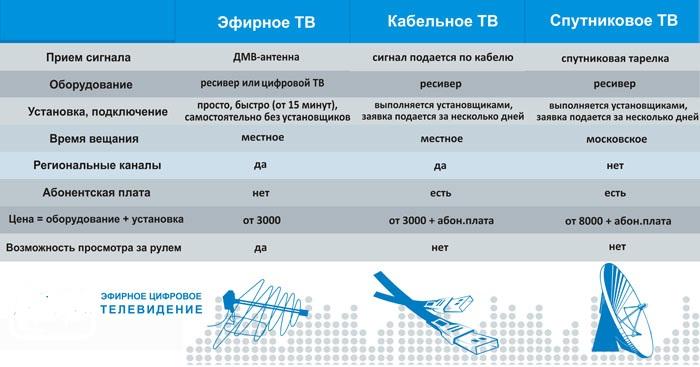
Например, при ручной настройке каналов цифрового ТВ и выборе в качестве источника сигнала кабель, в других диапазонах поиск не происходит и программы эфирного и спутникового ТВ сохраняются
Но настройки цифровых каналов на телевизоре недостаточно, чтобы в полной мере использовать функцию умного телевидения и необходимо выполнить подключение к интернету.
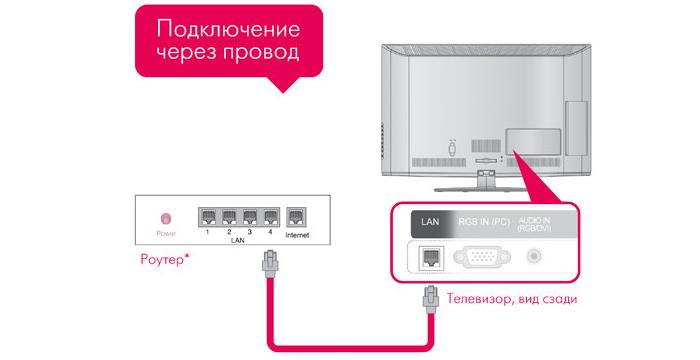
Для моделей Samsung доступно четыре способа:
- Проводной интернет. Подключение выполняется с помощью сетевого Ethernet-кабеля RJ45 к LAN-разъему. Для соединения потребуется домашний интернет.
- Wi-Fi . Беспроводное соединение со скоростью передачи данных до 30 Кб/с. Не у всех телевизоров с функцией Smart-TV есть встроенный Wi-Fi модуль. При его отсутствии нужно приобрести роутер с подключением к USB-входу.
- WPS . Данная технология позволяет подключиться к Wi-Fi сети с помощью роутера без ввода дополнительных настроек. Она доступна только при использовании маршрутизатора и должна поддерживаться им.
- Plug&Access . Уникальная технология интернет-соединения от Samsung, которая поддерживается только устройствами данного производителя.
После выбора способа подключения устанавливается соединение. Нужно перейти в меню настроек нажатием соответствующей кнопки на телевизоре или пульте. После открытия интерфейса Smart-TV необходимо войти в настройки и там выбрать пункт «Соединение».
Установление соединения
В открывшемся меню отобразится список доступных сетей.
Дальнейшая пошаговая установка соединения зависит от способа подключения:
- Прямое соединение . Выбирается доступное подключение и вводится пароль, предоставленный оператором сети, после чего подтверждаются введенные данные кнопкой «ОК». Через несколько секунд установится соединение.
- С помощью маршрутизатора. В этом случае прописываются данные роутера (IP-адрес, порт, DNS-адреса и пароль), которые можно найти в инструкции по эксплуатации или получить у оператора (если предоставлен в аренду).
- Plug&Access . Требуется войти в пункт настроек «Соединение». После этого вставить USB-накопитель в роутер, дождаться смены индикатора на устройстве, вытащить флешку и вставить в телевизор со Смарт-ТВ. Спустя несколько секунд соединение установится автоматически.
После успешного подключения можно приступать к настройке Смарт-ТВ на телевизоре Самсунг.
Регистрация устройства
Если меню не на русском языке, нужно зайти в системные настройки и изменить его, а также выбрать регион (Россия или Восточная Европа).
На первом этапе важно зарегистрировать устройство Samsung и активировать синхронизацию устройства с удаленным сервером.
- Во-первых , это подтвердит использование лицензионного оборудования и будет вестись его удаленная поддержка.
- Во-вторых , пользователю будет поступать обновление для программного обеспечения и отдельных виджетов.
- В-третьих , без регистрации пользователя функции умного телевидения станет недоступными.
Регистрация пользователя
Для выполнения этой процедуры нужно включить Smart Hub, для входа в которую есть соответствующая кнопка (у старых телевизоров Самсунг F-серии и др. моделей 2011 — 2014 года выпуска на пульте зеленая кнопка). Сразу откроется меню с предложением зарегистрироваться.
Нужно выполнить следующие шаги:
- выбрать пункт «Создать учетную запись»;
- принять пользовательское соглашение (политика конфиденциальности);
- ввести желаемый логин и пароль;
- отметить галочкой пункт «Receive E-Mail on Samsung Smart TV.
После регистрации будет предложено пройти авторизацию или войти под статусом «Гость» (Ghost). Нужно выбрать пользователя и выполнить вход в учетную запись. Для гостей скрытые настройки Смарт-ТВ недоступны
Синхронизация
Авторизированному пользователю доступны системные настройки Smart-TV, среди которых и синхронизация. Необходимо вызвать меню настроек (кнопка В или TOOLS) и выбрать пункт «Разработка». В открывшемся меню потребуется ввести IP-адрес маршрутизатора для соединения (при прямом подключении IP-адрес телевизора Самсунг определится автоматически).
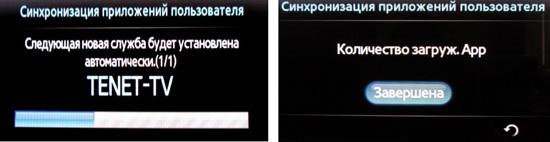
По завершению выдаст сообщение «Приложение TENET успешно установлено». Нужно вернуться в главное меню и снова зайти в только что загруженный виджет. Приложение предложит ввести логин с паролем, который закреплен за устройством.
Связку можно получить:
- в руководстве по эксплуатации;
- у продавцов;
- в сервисном центре Samsung (телефон в Москве — +7 (495) 925-00-03).
По завершению подтвердить введенные данные и подождать несколько секунд. Будет установлена синхронизация с удаленным сервером, за которой последуют следующие изменения:
- будет настроено точное время, выдан прогноз пагоды, курс валют и прочая информация;
- поступят новостные сообщения о разработчике и его продуктах.
Благодаря синхронизации устройство будет проверяться на наличие доступных обновлений.
Для просмотра интернет-каналов на Смарт-ТВ потребуется установить IPTV-плеер, который можно скачать на сервисе Samsung Apps.

Организовать интерактивное телевидение можно двумя способами:
- Подключить для Смарт-ТВ у интернет-провайдера услугу «Домашнее ТВ» . Оператор предоставит список популярных каналов высокой четкости по тарифу за небольшую плату.
- Использовать бесплатные каналы . Ссылки на просмотр и скачивание можно найти в интернете. Плейлисты полностью бесплатны, однако большинство каналов не вещает в Full-HD качестве. Также они создаются с расчетом на массовку и содержат по сотни каналов, среди которых только несколько десятков будут интересными.
Для IP-телевидения потребуется высокая скорость передачи данных, т.к. интернет-вещание поступает в потоковом режиме со всех каналов, включенных в плейлист. Рекомендуемая скорость интернета от 30 Кб/с.
TOP приложений
Для полноценного использования Smart-TV рекомендуется установить и настроить дополнительные виджеты, которые станут полезными и значительно расширят возможности пользователя. Рекомендуется сразу зайти в центр загрузок Samsung , на котором можно найти любые системные утилиты для настройки Smart-TV (драйвера, обновления).
Официальные приложения Smart-TV для телевидения, мультимедиа, интернета, игр и т.д. с подробным обзором всегда доступны на сервисе разработчика Samsung Apps.
Обязательно стоит установить следующие программы:
- IVI.ru . Крупнейший каталог фильмов и сериалов для Smart-TV онлайн. Предоставляет богатый выбор бесплатных фильмов, а также есть платный контент. Всего за 300 — 500 руб можно получить доступ ко всем отечественным и зарубежным новинкам. Рекомендуется всем, кому недоступно интерактивное телевидение из-за низкой скорости интернета.
- Tvigle.ru . еще один бесплатный каталог. В отличие от предыдущего, здесь больше бесплатного контента.
- Explore 3D . Утилита для просмотра видеоконтента на 3D-телевизорах Samsung. Интерфейс на английском языке.
- Стрим интерактив . Архив русскоязычных короткометражных сериалов и передач. Здесь присутствует большой выбор роликов с телеигр, репортажей, документальных фильмов и т.д.
С установкой игр для Смарт-ТВ будет сложно, т.к. большинство телевизоров Samsung не отличаются высокой графической производительностью и поддерживают только простые 2D-игры. Если хочется поиграть во что-нибудь интересное и красочное, то лучше использовать для этого компьютер, а на телевизор только выводить изображение.


