Содержание

Сказ мой будет о том как я случайно телефон починил. Купил я в прошлом году сыну китайский смартфон ТипаЛеново, названий у него такой, в замен старого китайского.
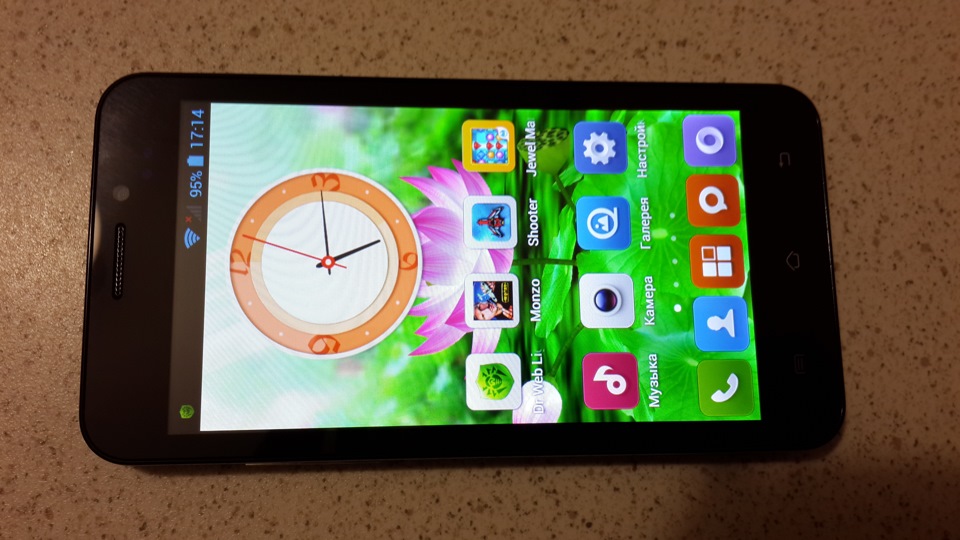
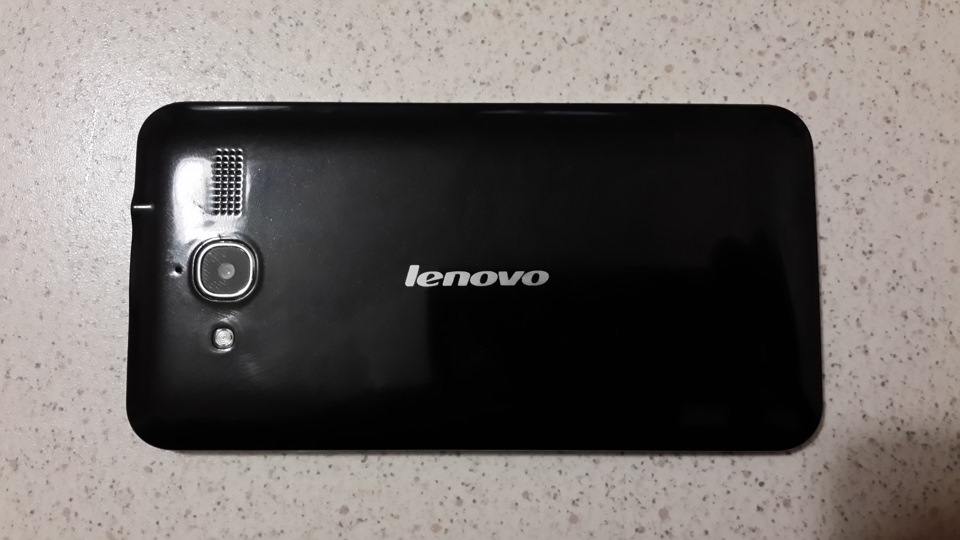
Понравился крепкий корпус, идеальный тачскрин, экран вполне красочный и яркий, а вот камера конечно полный отстой и еще в процессе эксплуатации вскрылось, что телефон во время разговора может затрещать. В общем отказались от него как телефона и сын иногда гонял его как мини поигралка. Недавно мне надо было его использовать для дела, пытаюсь его включить, он загружается до так называемого рабочего стола но тут же на экране появляется стартовая видюшка и все по новой. Довольно долго я его мучал, но телефон упорно проигравал стартовый мультик, наверно он ему очень нравился. Но не МНЕ! Тогда я решил попробовать запускать телефон с какой либо уже нажатой кнопкой и вот что я нашел. Хочу сказать, что интернет я не читал, нашел случайно.
1. Телефон выключен. Нажимаем и удерживаем громкость вниз и нажимаем ВКЛ и то же держим. Через пару секунд экран ожил и появился список с иероглифами,
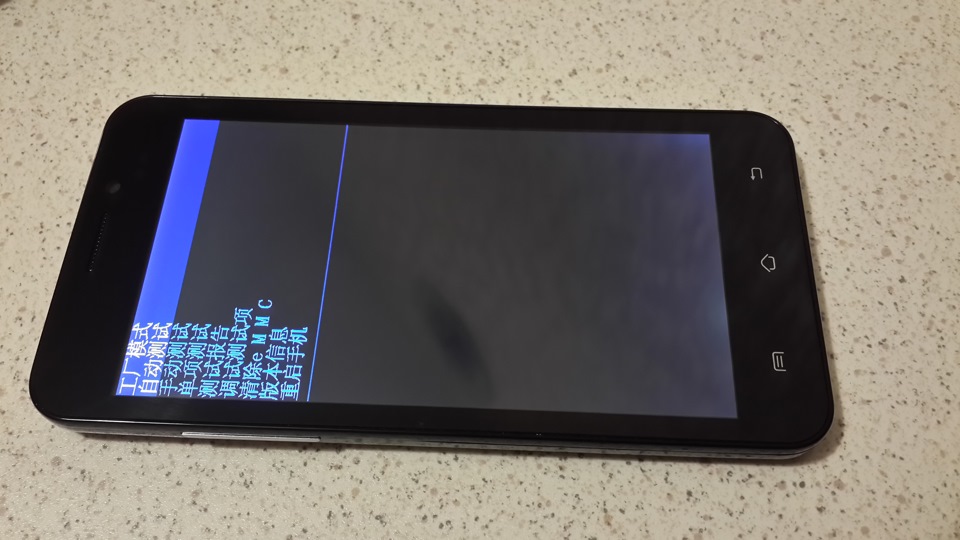
для перемещения по списку я нажимал вниз, для исполнения или входа в пункт меню нажимаем ВКЛ. Таким способом запустил первый пункт — это оказался полный авто тест телефона, он сам тестит свои устройства, микрофон, динамик, экран, камеру и т.д. Остальные пункты меню я так понял то же тесты но отдельные. После этих тестов телефон продолжал загружаться так же плохо.
2. Телефон выключен. Нажимаем и удерживаем громкость вверх и нажимаем ВКЛ и то же ее удерживаем. Так же экран включится и появится вот такая картинка.
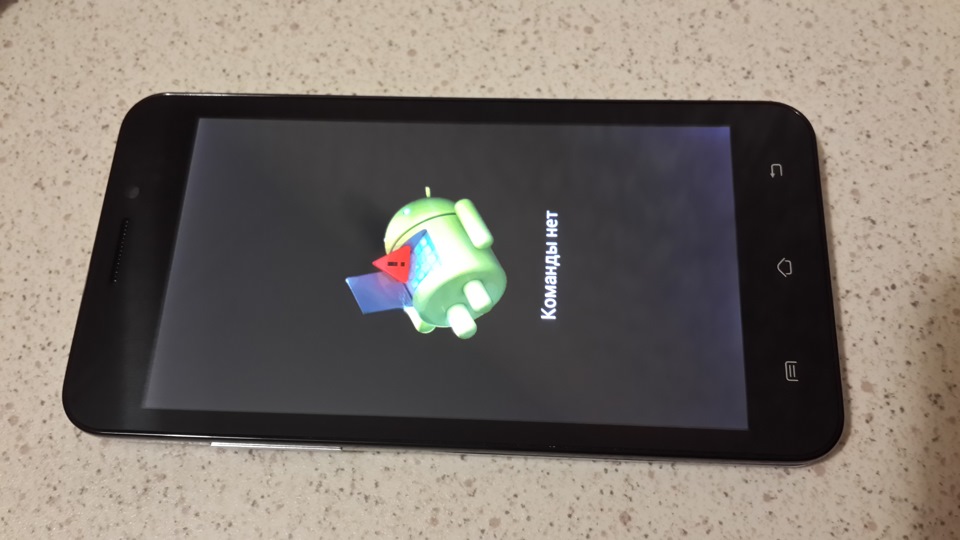
Теперь если нажать ВКЛ появится список команд.
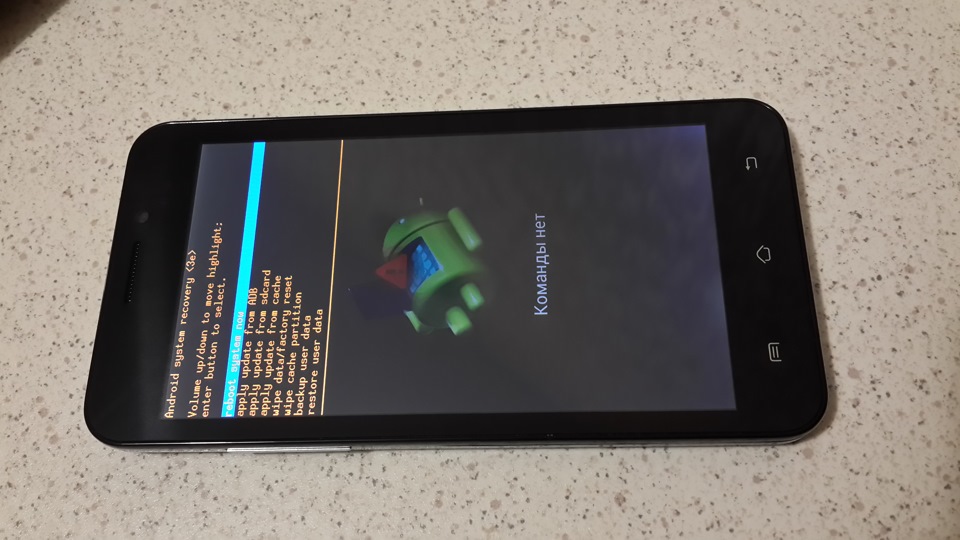
Громкостью можно перемещаться между ними. Я запустил оба Wipe первый с партицией, второй с Датой.
Первый пункт стирает кэш партиции, а второй выдал список в котором был пункт User data, я очистил этот пункт.
И вот после этих манипуляций телефон прекрасно запустился и по сей день работает.
Решил написать — вдруг кому пригодится.
Проверил все валяющиеся дома китай телефоны, из 3-х два сработали на такое включение.
Совсем недавно вы пользовались своим телефоном, но внезапно он выключился и теперь не включается. Просто черный экран без признаков жизни. Не стоит переживать — есть способы вернуть его к жизни!
Ваш телефон может не включаться, потому что отошел какой-нибудь контакт на плате и тогда следует отнести его в сервисный центр. Но если проблема с программным обеспечением, то эту проблему можно решить самостоятельно. Позвольте нам рассказать о причинах, по которым это может произойти, и что нужно делать, если ваш Android не включается.
Мягкий сброс
Это первое, что нужно сделать, когда включение телефона останавливается на этапе загрузки логотипа. Обычно удерживают кнопку Power в течение 8–10 секунд, однако в некоторых моделях (например, HTC One, Samsung Galaxy Tab 3 и Sony Xperia Z3) то же действие выполняют одновременным нажатием двух кнопок — Power и Volume Up. В зависимости от устройства один из способов программного сброса может быть успешным.
Используйте официальный софт
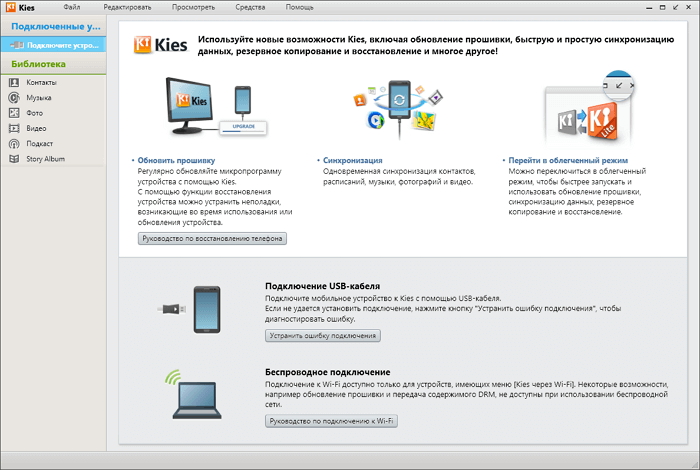
При зависании Android на экране загрузки подключите его к компьютеру с установленным официальным софтом от производителя.
Так, для смартфонов Samsung следует скачать и установить Samsung Kies, для LG — LG PC Suite, а для Xiaomi — Mi PC Suite. Скопируйте все данные. Теперь вы можете обновить свой телефон. Способ может работать и в случаях, когда телефон включается, но через минуту или две выключается.
Как исправить проблему в пару кликов
После нескольких неудачных попыток включения рекомендуем воспользоваться программой Dr.Fone. Этот инструмент восстановления системы Android интуитивно понятен, не требует технических знаний и быстро решает все проблемы, особенно удачно на всех последних устройствах Samsung. Не забудьте о резервной копии устройства.
Этап I. Подготовьте устройство и подключите его
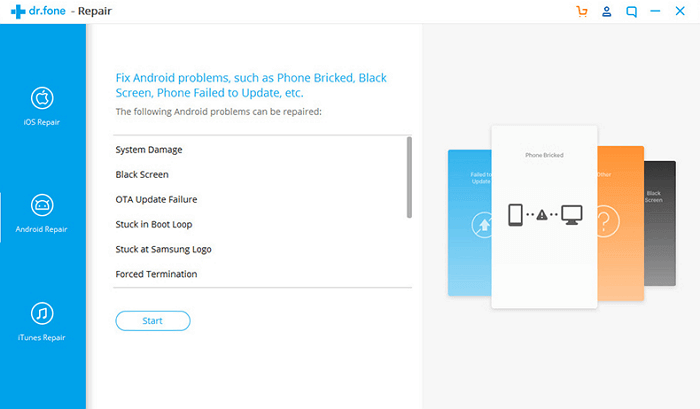
Шаг 1: запустите на своем компьютере программу Dr.Fone. После завершения установки нажмите опцию Repair в интерфейсе. Подключите мобильный к компьютеру.
Шаг 2: из ряда вариантов выберите Android Repair. Нажмите кнопку Start, чтобы приступить к устранению проблем.
Шаг 3: над окном информации об устройстве убедитесь, что указали точные данные. Для продолжения нажмите кнопку Next.
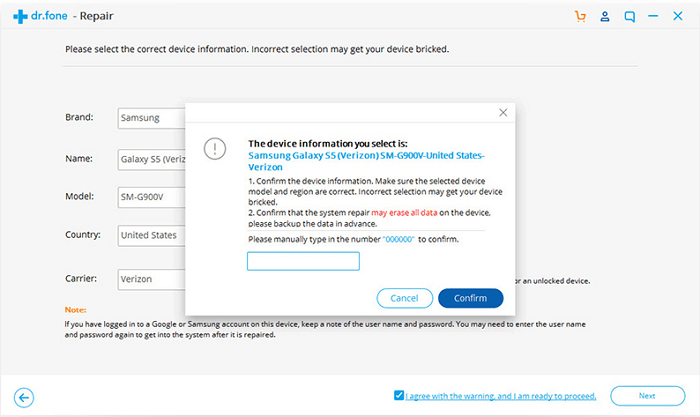
Шаг 4: продолжите после подтверждения, введя «000000».
Этап II. Войдите в режим Download
Шаг 1: переведите Android в режим DFU/Download. Устройство, имеющее кнопку Home, нужно выключить, затем одновременно нажимать клавиши Volume Down, Home и Power в течение 5–10 секунд. Телефон без кнопки Home сначала выключите и столько же времени удерживайте кнопки Volume Down, Bixby и Power. Затем отпустите их и нажмите Volume Up, чтобы перевести телефон в режим загрузки.
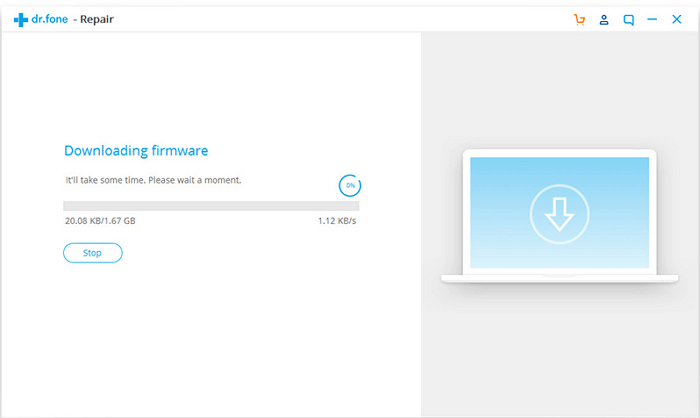
Шаг 2: нажатие кнопки Next позволит загрузить прошивку и перейти к следующему шагу.
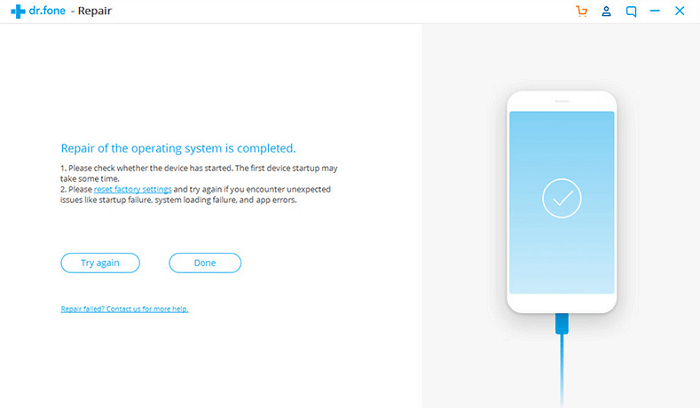
Шаг 3: dr.fone проверит прошивку, а затем потребуется некоторое время для автоматического устранения всех найденных проблем.
Поврежденная операционная система
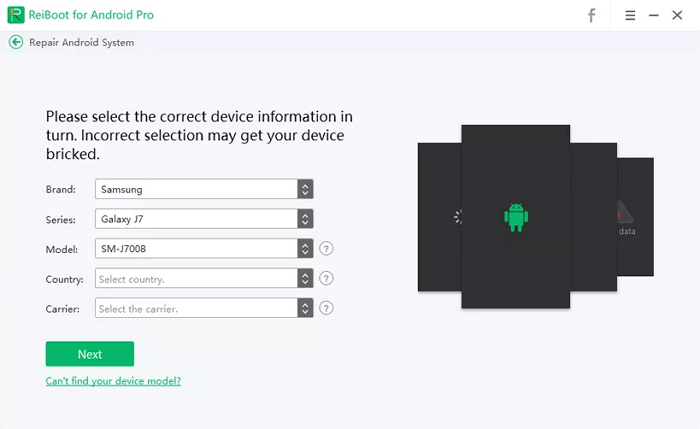
Если повреждены системные файлы, то телефон перестанет загружаться. Используйте специальное программное обеспечение ReiBoot для Android, предлагающее перевод устройства в режим восстановления в один клик.
Подключите телефон к компьютеру, запустите программу после установки и выберите функцию Repair Android System, разработанную для решения любых системных проблем.
Нажмите кнопку Repair Now, введите информацию об устройстве и нажмите Next. Подождите, пока загрузится прошивка. Нажмите Continue и следуйте инструкциям на экране. Отсоедините аппарат от компьютера после устранения проблем.
Стандартная зарядка
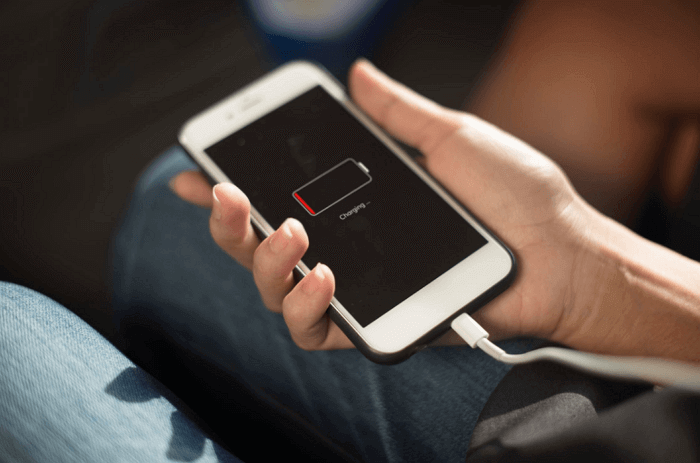
Существует вероятность того, что телефон выключился из-за разрядки аккумулятора. Иногда отображаемый на экране уровень зарядки батареи может отличаться от действительного: например, дисплей показывает 25 %, при этом аккумулятор почти разряжен. Полностью выключите устройство и зарядите его. Если после этого телефон включился — проблема решена.
Другой способ зарядки
Уязвимой частью зарядного устройства является кабель: поврежденный от постоянных перегибов, он может стать причиной того, что телефон не заряжается. Если стандартная зарядка не помогает, используйте USB-кабель для подключения к компьютеру. Если ничего не происходит, попробуйте зарядить другой смартфон, используя то же зарядное устройство. Сделав это, вы выясните, связана ли проблема с телефоном или зарядным устройством.
Повторное нажатие кнопки питания
После зарядки нажмите Power несколько раз, чтобы убедиться, правильно ли она работает при включенном телефоне: причиной неисправности часто являются механические повреждения, попадание влаги, естественный износ. Определяется эта проблема установкой телефона на зарядку: если индикация зарядки появилась, а кнопка питания не реагирует — высока вероятность, что она не работает. В этом случае помогут только специалисты.
Переустановка или замена аккумулятора
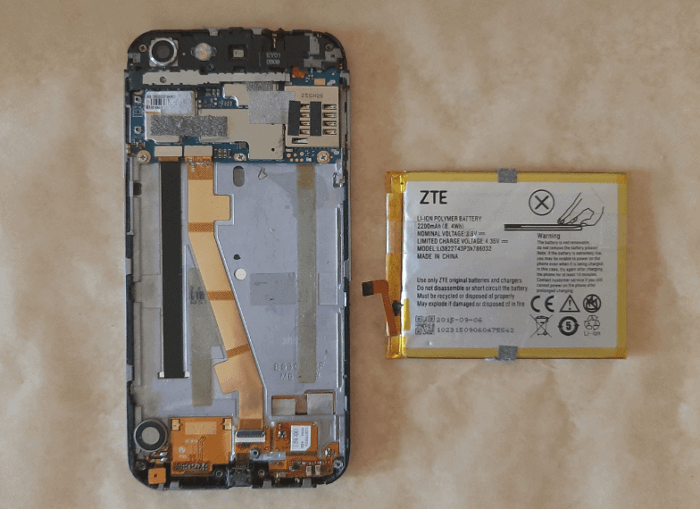
Выньте аккумулятор (при условии, что он съемный), подождите несколько секунд, затем верните на место и проверьте, насколько плотно он сидит в отсеке. Установка батареи не устранила проблему — замените батарею на новую и проверьте, включается ли телефон.
Очистка кэша
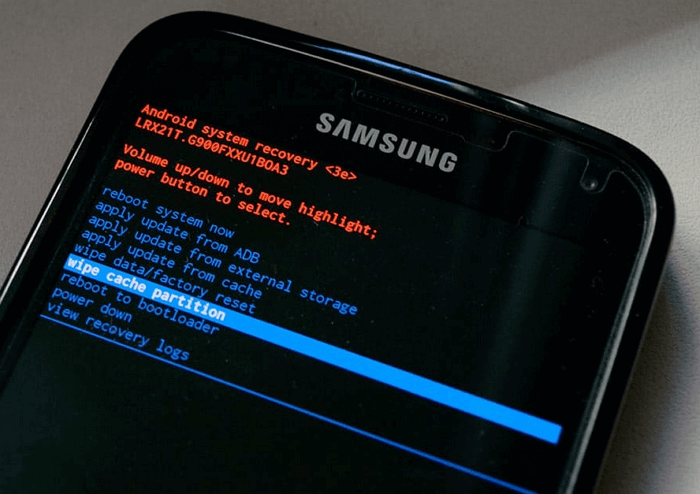
Очистка кэша освобождает дополнительное место в памяти устройства, устраняет проблемы с запуском или работой приложений, удаляет поврежденные файлы, которые могли вызывать отключение телефона. Войдите в режим восстановления нажатием комбинации клавиш, которая варьируется для разных устройств. Вот некоторые примеры:
- Samsung: Power, Volume Down и Home;
- Nexus: Power, Volume Down и Volume Up;
- LG и HTC: Power и Volume Down.
Чтобы очистить кэш, выполните следующие действия (на примере Samsung Galaxy):
- Нажмите и удерживайте кнопки Power, Volume Down и Home одновременно.
- При появлении заставки Android отпустите кнопку Power, но продолжайте нажимать и удерживать две другие кнопки, пока не появится экран восстановления системы.
- Вы увидите меню с большим количеством опций. Используйте клавишу Volume Down, чтобы выделить параметр Wipe Cache Partition, и выберите опцию с помощью кнопки Power.
После завершения очистки телефон автоматически перезагрузится и будут созданы новые файлы кэша. Если аппарат не включается или не заряжается, следует рассмотреть возможность сброса до заводских настроек.
Восстановите заводские настройки
Если вышеперечисленные рекомендации не помогли, то возврат к заводским настойкам может устранить ошибку системы. Удаляются все данные и сторонние приложения, устройство возвращается в исходное состояние «из коробки».
Перед сбросом перенесите все данные на компьютер. Если компьютер не распознает устройство, надо войти в режим восстановления посредством определенной комбинации клавиш, как указано ниже:
- Выключите гаджет, нажав и длительно удерживая Power или Power + Home + Volume Down (для Samsung).
- При появлении на экране логотипа Android отпустите кнопку Power и продолжайте нажимать и удерживать две другие до появления меню восстановления.
- Клавишей Volume Down выделите в меню параметр Factory Reset.
- Нажатием Power подтвердите свой выбор. Подождите, пока телефон завершит процесс сброса, после этого он автоматически перезагрузится.
Если этого не произошло, обратитесь к профессионалам.
Телефон включается, но дисплей не работает
Нажмите и удерживайте кнопку питания. Вы должны услышать звук загрузки или почувствовать вибрацию: значит, телефон работает, но есть проблема с драйвером дисплея или экраном. Вы просто видите экран с логотипом — это bootloop, хотя многие такое явление называют по-разному: циклическая или бесконечная загрузка.
Причины циклической загрузки Android:
- Прошивка. Если процесс прошел нормально, но вы повышали версию ОС или понижали — произошла несовместимость с базой данных или другими конфигурационными файлами, что в результате приводит к постоянной загрузке. Возможно, во время прошивки были повреждены системные файлы.
- Root-права. Если они получены с помощью однокликовой программы, то могло произойти повреждение конфигурационных или системных файлов.
- Установленное приложение повредило конфигурационные файлы.
Варианты решения проблемы вечной загрузки:
- Общий сброс настроек. Для этого выполните Wipe из меню Recovery. Если же такого меню нет, произведите сброс из режима Fastboot.
- Прошивка устройства.
А вот сломанный экран — это уже работа для ремонтной мастерской.
Что делать, если телефон не включается
Уверен, что среди читателей обязательно найдутся те, кто столкнулся с такой проблемой — телефон в один прекрасный момент выключился и больше не включается. Или те, у кого мобильник периодически самопроизвольно отключается. А счастливцам, не столкнувшимся с подобными бедами, будет полезно знать, как поступать в таких случаях.
Давайте разберём возможные причины таких неисправностей на примере следующих ситуаций:
Ситуация №1
Вечером придя домой вы поставили телефон на зарядку, а утром сняли с кабеля невключающийся телефон. У вас шок. Вы достаёте из него аккумулятор, вставляет обратно — ничего не меняется. Реакции на зарядное устройство нет. В чем же причина?
1. Прежде чем паниковать, проверьте, а не сгорела ли у вас зарядка. Для этого возьмите любой другой телефон и удостоверьтесь, идет ли заряд. Если нет, значит, вам повезло — просто используйте исправное зарядное устройство. Аналогичная проблема может быть и с кабелем.
2. Если с зарядкой все ОК, тогда тоже рано расстраивается — остаётся вариант так называемого "глубоко севшего аккумулятора".
Что это такое? В норме уровень заряда батареи колеблется от 3,6 до 4,2 вольта. Причём производитель так калибрует аппарат, что напряжение аккумулятора в 3,6 вольт соответствует 0% индикации заряда, а 4,2 вольта, в свою очередь, 100%-ам. Когда телефон правильно откалиброван, при достижении минимального заряда батареи контроллер питания отключит аппарат, а при нажатии кнопки включения будет отображаться индикатор полной разрядки. Если посадить телефон "до упора", а затем после полного разряда несколько раз запустить аппарат, “передернув” батарею — телефон может разрядиться ниже допустимого минимума (3,6 вольт). И зарядить его в таком состоянии обычное зарядное устройство уже не сможет.
В домашних условиях решить проблему "глубоко севшего аккумулятора" проблематично, но возможно. Для этого достаньте батарею телефона, подключите зарядное устройство и, зажав кнопку включения, вставьте аккумулятор. Если экран телефона засветился и пошёл заряд — вам повезло. Если нет, придётся обратиться за помощью к специалисту, который зарядит аккумулятор на специальном блоке питания. Такое оборудование просто обязано быть даже в самой маленькой мастерской, а с процедурой "старта батареи" знакомы даже самые неопытные мастера.
3. Ещё одной причиной “невключайки” без реакции на зарядное устройство может быть сломанное гнездо телефона. В таком случае аппарат запускается после зарядки аккумулятора, например в сервисе, но после полной разрядки его снова невозможно зарядить и включить. Поломки вроде этой обычно развиваются постепенно. Скорее всего у телефона уже были проблемы с зарядкой, но они успешно решались хитрым образом подключенным кабелем (вверх ногами, натянутым прищепкой и т.д.) Но в один "прекрасный" момент все ваши ноу-хау перестают работать и гнездо зарядки попросту отламывается от платы.
К сожалению, решить такой вопрос дома очень сложно, и скорее всего придётся обратиться в сервис. Тут важно понимать, что если вы уже давно мучаете и себя, и телефон всякими “приспособлениями”, то вполне возможно, что выломанное гнездо уже натворило беды на плате (например, поотрывало соседние с ним элементы). Так что не стоит затягивать с такой поломкой.
И ещё. Если вы уже сдали телефон в сервис, обязательно потребуйте, чтобы после ремонта вам вернули замененную деталь. Многие "мастера" ленятся менять гнездо зарядки, а попросту подпаивают старое. Что вовсе не устраняет проблему. Они устраняют только следствие — оторванное гнездо, но забывают о первопричине — плохом контакте этого самого гнезда с зарядным устройством.
Ситуация №2
Ваш телефон был полностью заряжен, вы пользовались им и он потух прямо у вас на глазах. Причины могут быть следующие:
1. Проблема может быть в банально отошедшем аккумуляторе. В процессе использования телефона в аккумуляторный отсек попадает пыль. Мелкие частицы этой самой пыли засыпаются между контактами АКБ и контактной колодкой телефона, создавая в процессе трения диэлектрический налёт. В один прекрасный момент его количество может достигнуть своего критического минимума и питание просто перестаёт поступать в ваш телефон.
В таком случае для включения телефона необходимо достать и снова вставить батарею. Если помогло, возьмите канцелярский ластик и аккуратно — чтобы не повредить контакты — протрите им контактные группы на телефоне и на аккумуляторе. Использовать для чистки водку, одеколон или даже медицинский спирт категорически запрещено, ведь даже в чистом медицинском спирте содержится 4% воды.
Если же проведённые манипуляции не дали ожидаемого результата, тогда стоит проверить, насколько плотно сидит аккумулятор в батарейном отсеке. При наличии люфта подожмите батарею кусочком картона так, чтобы она плотно соприкасался с контактной колодкой.
2. Далее следует нерабочая кнопка включения. Допустим, вы поговорили по телефону, закончили вызов, заблокировали экран кнопкой включения, а вот разблокировать уже не смогли. Визуально вы видите невключающийся телефон, который никак не реагирует на кнопку включения. Вы передергиваете батарею, снова пытаетесь запустить — реакции ноль. Делаете контрольный звонок на заранее отключеный вами же телефон и звонок уходит вникуда.
Как узнать, что у вас поломана кнопка включения и понять причину её неисправности? Определяется эта проблема установкой телефона на зарядку. Если индикация зарядки появилась, а телефон по-прежнему не реагирует на ваши старания его запустить, значит, с высокой долей вероятности кнопка приказала долго жить. Основными причинами таких поломок являются механические повреждения, попадание влаги, естественный износ ну и, конечно же, заводской дефект.
К сожалению, исправить кнопку включения в домашних условиях крайне сложно. Скорее всего вам придётся прибегнуть к помощи специалистов.
3. Датчик приближения. Этот датчик срабатывает во время разговора при прикладывании телефона к уху, блокируя экран от случайных нажатий. В случае его поломки после совершения звонка экран гаснет и не зажигается даже после того, как вы убираете телефон от уха. Телефон продолжает думать, что вы по нему разговариваете. Если не обратить внимание на то, что из динамика по-прежнему доносится голос вашего собеседника, может показаться, что телефон завис или выключился. Такая поломка часто встречается после неудачного ремонта сенсорного экрана в неспециализированных СЦ либо после падения телефона.
Чтобы убедиться, что у вас вышел из строя именно этот датчик, просто дождитесь, когда на "том конце провода" повесят трубку. Если после окончания разговора дисплей снова зажегся, значит, диагноз вашему телефону поставлен.
Ремонт датчика приближения возможен только в сервисном центре.
4. "Слетевшее программное обеспечение". Наверное, наиболее распространённая поломка телефона. Ну, если не самая распространённая, так точно самая любимая. Вспомните пресловутое: "глючит — надо перепрошить", которое, я уверен, вы и сами не раз применяли.
К сожалению, прошивка телефона — это не панацея. Тем более в случае, если аппарат не включается. Но когда стоит взяться за перепровишку?
- если смартфон завис во время использования, а после “передергивания” батареи не реагирует на кнопку включения
- телефон не загружается дальше заставки
- телефон циклически перезагружается, доходя до одного и того-же места в процессе запуска
В случае программной поломки все эти симптомы носятпостоянный характер. Если же телефон иногда запускается, иногда нет — нужно думать о тяжёлой аппаратной поломке.
5. Аппаратная поломка телефона, спровоцированная выходом из строя электронных узлов. Конечно же диагностику таких неисправностей стоит проводить в условиях сервиса.
Ситуация №3
Самые неприятные случаи, когда вы сами стали причиной поломки аппарата.
1. Телефон утоплен или залит водой. В такой ситуации требуется незамедлительное вмешательство квалифицированного специалиста. Единственное, чем вы можете быть полезны — максимально быстро обесточьте устройство, не пытайтесь его включать и, тем более, заряжать. Знайте, даже хорошо просушенный в домашних условиях телефон рискует стать “брелоком для ключей", если на него дать питание. Думаю, не у каждого найдётся дома изопропиловый спирт, ультразвуковая ванна, паяльная станция и бинокулярный микроскоп, так что доверьте такие ремонты профессионалам.
Какие меры принять можно принять, если телефон утонул вдали от цивилизации, я расскажу в следующей статье — "Что делать, если я утопил свой телефон".
2. Вы уронили телефон и он перестал включаться. Связано это с механическим повреждением пайки, разрывом поверхностных дорожек или, того хуже, межслойным дефектом системной платы. На равне со влагой, такие поломки причисляются к сложным и исправить их в домашних условиях невозможно.


