Решил таки сделать свою версию метеостанции-часов-календаря на Arduino с кучей датчиков и различными крутыми штуками! Проект уместился в корпусе G909G из магазина Чип и Дип, питается от micro-USB и выглядит весьма неколхозно! =)
- Большой дешёвый LCD дисплей
- Вывод на дисплей:
- Большие часы
- Дата
- Температура воздуха
- Влажность воздуха
- Атмосферное давление (в мм.рт.ст.)
- Углекислый газ (в ppm)
- Прогноз осадков на основе изменения давления
Версия 1.5
– Добавлено управление яркостью
– Яркость дисплея и светодиода СО2 меняется на максимальную и минимальную в зависимости от сигнала с фоторезистора
Подключите датчик (фоторезистор) по схеме. Теперь на экране отладки справа на второй строчке появится величина сигнала
с фоторезистора. Пределы яркости устанавливаются в настройках прошивки.


ПОДРОБНОЕ ВИДЕО ПО ПРОЕКТУ
В данном видео показан полный и максимально подробный процесс разработки и изготовления устройства, а также обзор его возможностей и функций.
Понятные схемы, OpenSource прошивки с комментариями и подробные инструкции это очень большая работа. Буду рад, если вы поддержите такой подход к созданию Ардуино проектов! Основная страница пожертвовать – здесь.
СХЕМЫ, ПЕЧАТНЫЕ ПЛАТЫ


КОРПУСА ПОД 3D ПЕЧАТЬ
Несколько вариантов 3D-печатных корпусов для этого проекта с инструкциями по сборке есть в ветке обсуждения часов-метеостанции на форуме сообщества


МАТЕРИАЛЫ И КОМПОНЕНТЫ
Ссылки на магазины, с которых я закупаюсь уже не один год
Вам скорее всего пригодится:
Первые ссылки – в основном магазин Great Wall, вторые – WAVGAT. Покупая в одном магазине, вы экономите на доставке!


ПРОШИВКА И НАСТРОЙКА
Загружать прошивку желательно до подключения компонентов, чтобы убедиться в том, что плата рабочая. После сборки можно прошить ещё раз, плата должна спокойно прошиться. В проектах с мощными потребителями в цепи питания платы 5V (адресная светодиодная лента, сервоприводы, моторы и проч.) необходимо подать на схему внешнее питание 5V перед подключением Arduino к компьютеру, потому что USB не обеспечит нужный ток, если например лента его потребует. Это может привести к выгоранию защитного диода на плате Arduino. Гайд по скачиванию и загрузке прошивки можно найти под спойлером на следующей строчке.
ИНСТРУКЦИЯ ПО ЗАГРУЗКЕ ПРОШИВКИ

1. Если это ваше первое знакомство с Arduino, внимательно изучите гайд для новичков и установите необходимые для загрузки прошивки программы.

2. Скачайте архив со страницы проекта. Если вы зашли с GitHub – кликните справа вверху Clone or download, затем Download ZIP. Это тот же самый архив!

3. Извлеките архив. Содержимое папки libraries перетащите в пустое место папки с библиотеками Arduino C:/Program Files (x86)/Arduino/libraries/

4. Папку с прошивкой из firmware положите по пути без русских букв . Если в папке с прошивкой несколько файлов – это вкладки, они откроются автоматически.

5. Настройте прошивку (если нужно), выберите свою плату, процессор. Подключите Arduino к компьютеру, выберите её COM порт и нажмите загрузить.

6. При возникновении ошибок или красного текста в логе обратитесь к 5-ому пункту гайда для новичков – “Разбор ошибок загрузки и компиляции“.
Содержимое папок в архиве
- libraries – библиотеки проекта. Заменить имеющиеся версии
- firmware – прошивки для Arduino
- schemes – схемы подключения компонентов
Как показал эксперимент, снаружи корпуса датчик температуры показывает на 0.5 градуса меньше, чем внутри! Нужно более удачно компоновать электронику, отводить и экранировать тепло от греющихся элементов…
Если дисплей показывает слишком тускло/на белом фоне
На плате драйвера дисплея (к которой подключаются провода) есть крутилка контрастности, с её помощью можно подстроить контраст на нужный. Также контрастность зависит от угла взгляда на дисплей (это же LCD) и можно настроить дисплей на чёткое отображение даже под углом “дисплей на уровне пупка, смотрим сверху”. А ещё контрастность сильно зависит от питания: от 5V дисплей показывает максимально чётко и ярко, тогда как при питании от USB через Arduino напряжение будет около 4.5V (часть падает на защитном диоде по линии USB), и дисплей показывает уже не так ярко. Вывод настраивайте крутилкой при внешнем питании от 5V!
Если датчик CO2 работает некорректно (инфа от Евгения Иванова)
Ну там в папке библиотеки сенсора в examples есть скетчи для калибровки. также ее можно запустить втупую замкнув на землю разъем “HD” на 7+ секунд.
Само собой вот прямо на улице на морозе этим заниматься не обязательно… можно просто в бутылку набрать свежего воздуха с датчиком внутри и запечатать. калибровка проводится минимум 20 минут..
По-умолчанию датчик поставляется с включенной автокалибровкой, которая происходит каждый день, и если датчик используется в невентелируемом помещении, то эта калибровка быстро уводит значения от нормы за горизонт, потому ее нужно обязательно отключать.
Документация.
Автокалибровка датчика CO2 отключена в скетче!
Если у вас не работает датчик BME280, скорее всего у него отличается адрес. В проекте используется библиотека Adafruit_BME280, у которой нет отдельной функции смены адреса, поэтому адрес задаётся вручную в файле библиотеки Adafruit_BME280.h почти в самом начале файла (лежит в папке Adafruit_BME280 в вашей папке библиотек, вы должны были её туда установить), у моего модуля был адрес 0x76. Как узнать адрес своего модуля BME280? Есть специальный скетч, называется i2c scanner. Его можно нагуглить, можно скачать с моего FTP. Прошиваете данный скетч, открываете порт и получаете список адресов подключенных к шине i2c устройств. Чтобы остальные модули вам не мешали – можно их отключить и оставить только BME280. Полученный адрес указываем в библиотеке, сохраняем файл и загружаем прошивку метео-часов. Всё!
Если отстают часы, проблема скорее всего в питании схемы. Если при смене блока питания на более качественный проблема не уходит, повесьте конденсатор по питанию RTC модуля (прям на плату на VCC и GND паять): обязательно керамический, 0.1-1 мкФ (маркировка 103 или 104, смотрите таблицу маркировок). Также можно поставить электролит (6.3V, 47-100 мкФ)
Решил таки сделать свою версию метеостанции-часов-календаря на Arduino с кучей датчиков и различными крутыми штуками! Проект уместился в корпусе G909G из магазина Чип и Дип, питается от micro-USB и выглядит весьма неколхозно! =)
- Большой дешёвый LCD дисплей
- Вывод на дисплей:
- Большие часы
- Дата
- Температура воздуха
- Влажность воздуха
- Атмосферное давление (в мм.рт.ст.)
- Углекислый газ (в ppm)
- Прогноз осадков на основе изменения давления
Версия 1.5
– Добавлено управление яркостью
– Яркость дисплея и светодиода СО2 меняется на максимальную и минимальную в зависимости от сигнала с фоторезистора
Подключите датчик (фоторезистор) по схеме. Теперь на экране отладки справа на второй строчке появится величина сигнала
с фоторезистора. Пределы яркости устанавливаются в настройках прошивки.
ПОДРОБНОЕ ВИДЕО ПО ПРОЕКТУ
В данном видео показан полный и максимально подробный процесс разработки и изготовления устройства, а также обзор его возможностей и функций.
Понятные схемы, OpenSource прошивки с комментариями и подробные инструкции это очень большая работа. Буду рад, если вы поддержите такой подход к созданию Ардуино проектов! Основная страница пожертвовать – здесь.
СХЕМЫ, ПЕЧАТНЫЕ ПЛАТЫ
КОРПУСА ПОД 3D ПЕЧАТЬ
Несколько вариантов 3D-печатных корпусов для этого проекта с инструкциями по сборке есть в ветке обсуждения часов-метеостанции на форуме сообщества
МАТЕРИАЛЫ И КОМПОНЕНТЫ
Ссылки на магазины, с которых я закупаюсь уже не один год
Вам скорее всего пригодится:
Первые ссылки – в основном магазин Great Wall, вторые – WAVGAT. Покупая в одном магазине, вы экономите на доставке!
ПРОШИВКА И НАСТРОЙКА
Загружать прошивку желательно до подключения компонентов, чтобы убедиться в том, что плата рабочая. После сборки можно прошить ещё раз, плата должна спокойно прошиться. В проектах с мощными потребителями в цепи питания платы 5V (адресная светодиодная лента, сервоприводы, моторы и проч.) необходимо подать на схему внешнее питание 5V перед подключением Arduino к компьютеру, потому что USB не обеспечит нужный ток, если например лента его потребует. Это может привести к выгоранию защитного диода на плате Arduino. Гайд по скачиванию и загрузке прошивки можно найти под спойлером на следующей строчке.
ИНСТРУКЦИЯ ПО ЗАГРУЗКЕ ПРОШИВКИ
1. Если это ваше первое знакомство с Arduino, внимательно изучите гайд для новичков и установите необходимые для загрузки прошивки программы.
2. Скачайте архив со страницы проекта. Если вы зашли с GitHub – кликните справа вверху Clone or download, затем Download ZIP. Это тот же самый архив!
3. Извлеките архив. Содержимое папки libraries перетащите в пустое место папки с библиотеками Arduino C:/Program Files (x86)/Arduino/libraries/
4. Папку с прошивкой из firmware положите по пути без русских букв . Если в папке с прошивкой несколько файлов – это вкладки, они откроются автоматически.
5. Настройте прошивку (если нужно), выберите свою плату, процессор. Подключите Arduino к компьютеру, выберите её COM порт и нажмите загрузить.
6. При возникновении ошибок или красного текста в логе обратитесь к 5-ому пункту гайда для новичков – “Разбор ошибок загрузки и компиляции“.
Содержимое папок в архиве
- libraries – библиотеки проекта. Заменить имеющиеся версии
- firmware – прошивки для Arduino
- schemes – схемы подключения компонентов
Как показал эксперимент, снаружи корпуса датчик температуры показывает на 0.5 градуса меньше, чем внутри! Нужно более удачно компоновать электронику, отводить и экранировать тепло от греющихся элементов…
Если дисплей показывает слишком тускло/на белом фоне
На плате драйвера дисплея (к которой подключаются провода) есть крутилка контрастности, с её помощью можно подстроить контраст на нужный. Также контрастность зависит от угла взгляда на дисплей (это же LCD) и можно настроить дисплей на чёткое отображение даже под углом “дисплей на уровне пупка, смотрим сверху”. А ещё контрастность сильно зависит от питания: от 5V дисплей показывает максимально чётко и ярко, тогда как при питании от USB через Arduino напряжение будет около 4.5V (часть падает на защитном диоде по линии USB), и дисплей показывает уже не так ярко. Вывод настраивайте крутилкой при внешнем питании от 5V!
Если датчик CO2 работает некорректно (инфа от Евгения Иванова)
Ну там в папке библиотеки сенсора в examples есть скетчи для калибровки. также ее можно запустить втупую замкнув на землю разъем “HD” на 7+ секунд.
Само собой вот прямо на улице на морозе этим заниматься не обязательно… можно просто в бутылку набрать свежего воздуха с датчиком внутри и запечатать. калибровка проводится минимум 20 минут..
По-умолчанию датчик поставляется с включенной автокалибровкой, которая происходит каждый день, и если датчик используется в невентелируемом помещении, то эта калибровка быстро уводит значения от нормы за горизонт, потому ее нужно обязательно отключать.
Документация.
Автокалибровка датчика CO2 отключена в скетче!
Если у вас не работает датчик BME280, скорее всего у него отличается адрес. В проекте используется библиотека Adafruit_BME280, у которой нет отдельной функции смены адреса, поэтому адрес задаётся вручную в файле библиотеки Adafruit_BME280.h почти в самом начале файла (лежит в папке Adafruit_BME280 в вашей папке библиотек, вы должны были её туда установить), у моего модуля был адрес 0x76. Как узнать адрес своего модуля BME280? Есть специальный скетч, называется i2c scanner. Его можно нагуглить, можно скачать с моего FTP. Прошиваете данный скетч, открываете порт и получаете список адресов подключенных к шине i2c устройств. Чтобы остальные модули вам не мешали – можно их отключить и оставить только BME280. Полученный адрес указываем в библиотеке, сохраняем файл и загружаем прошивку метео-часов. Всё!
Если отстают часы, проблема скорее всего в питании схемы. Если при смене блока питания на более качественный проблема не уходит, повесьте конденсатор по питанию RTC модуля (прям на плату на VCC и GND паять): обязательно керамический, 0.1-1 мкФ (маркировка 103 или 104, смотрите таблицу маркировок). Также можно поставить электролит (6.3V, 47-100 мкФ)
Одним из первых моих проектов при изучении Arduino была работа с цифровым датчиком температуры DS18B20. Затем я подключил три датчика DS18B20 и отправлял показания на сайт. Не так давно приобрел датчик температуры и влажности и к конкурсу решил создать проект сервера домашней метеостанции, при обращению к которому выдаются результаты с датчиков по JSON и написать виджет к телефону Android, показывающий данные показания. Виджет выводит показания с датчиков при нахождении дома (домашняя сеть), или из любого другого места при подключении телефона к интернету.
Создание домашнего сервера метео на Arduino
Дома подключены три датчика DS18B20 и один датчик DHT11
Схема подключения следующая:
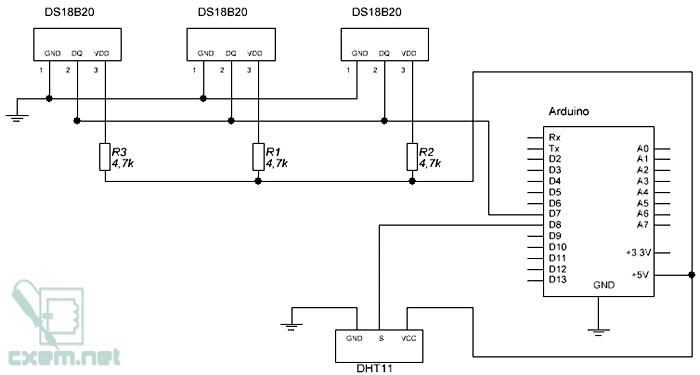
При написании программы использовались следующие библиотеки Arduino
- Ethernet — библиотека для работы с Ethernet-shield
- spi — взаимодействовать с устройствами поддерживающими SPI протокол
- onewire — взаимодействие с устройствами по протоколу 1-Wire
- dht — Arduino библиотека для работы с датчиками DHT11,DHT22
Создаем web-сервер, присваиваем ip и порт обращения 10001, и при обращении к серверу опрашиваем датчики DS18B20 и DHT11. Чтобы сервер не тратил время на опрос и поиск кодов датчиков DS18B20 я внес уже полученные коды в массив my_addr. Результат сервер отдает в формате JSON.
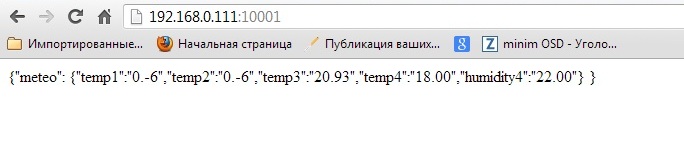
Теперь пишем виджет на Android, чтобы на телефоне видеть показания датчиков, находясь в любом месте при наличии соединения с интернет.
Виджеты — это маленькие приложения, которые могут быть размещены на рабочем столе вашего Android-устрйства. Виджет периодически получает новые данные и обновляет свой вид.
Для создания виджета вам необходимо:
1. Создать XML-layout файл со слоем, в котором описывается внешний вид виджета.
2. Создать XML файл метаданных, в котором задаются различные характеристики виджета:
— layout-файл (из п.1.), чтобы виджет знал, как он будет выглядеть
— размер виджета, чтобы виджет знал, сколько места он должен занять на экране
— интервал обновления, чтобы система знала, как часто ей надо будет обновлять виджет
3. Создать BroadcastReceiver, который будет использован для обновления виджетов. Этот приёмник расширяет AppWidgetProvider, который обеспечивает жизненный цикл виджета.
4. Изменения в файле AndroidManifest.xml
Рассматривать программирование на Android я здесь не буду, займет слишком много места. Проблем при программировании обнаружилось много, сначала делал для Android 2.1, этот код для Android 2.3 уже давал ошибки при работе со строками, измененный код не пошел для Android 3.2 — изменились методы получения сетевых данных (работа стала возможна только в отдельном потоке), для Android 4.0 проверить не на чем, эмулятор постоянно виснет, а устройств нет. В общем времени для написания программы ушло больше недели. Для тех кому интересно в конце топика выложена ссылка на файлы данного проекта проекта для среды Eclipse.
При запуске виджета он пытается соединиться с внутренней сетью (192.168.1.111:10001 на тот случай, если я нахожусь дома), при неудаче с адресом в сети интернет хх.хх.хх.хх:10001
Если соединение удачно — парсим JSON-ответ выводим данные виджете и обновляем виджет
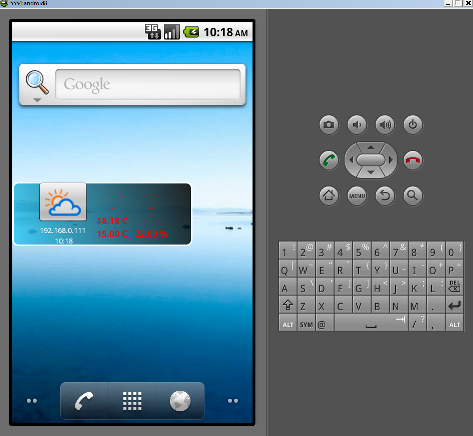
При неудаче — сообщение в виджет об отсутствии соединения
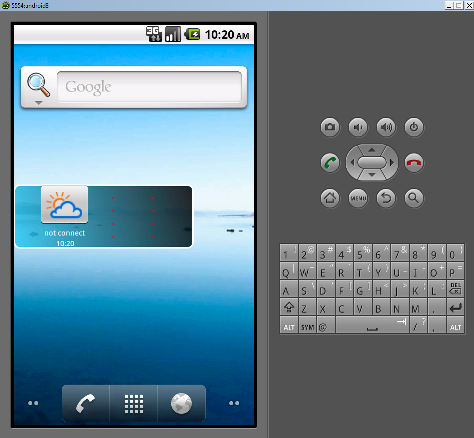
При нажатии на иконку происходит обновление данных.
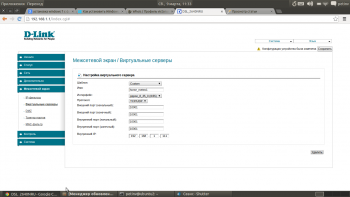
У меня дома интернет через ADSL-модем, необходимо открыть порт 10001
Архив с файлами проекта для среды Eclipse находится в файле ArduinoMeteo.rar
Из ближайших планов модернизации проекта:
— подключение дополнительных датчиков (например BMP085 (уже заказан и в пути)),
— получение данных сервера метеостанции ROS и выдача голосовых сообщений по запросу голосом (см. проект) и по будильнику.
— придание программе на Android товарного вида (настройки и пр.) (это уже когда появится время).


