Содержание
| 31 января 2018 |
Эта статья является продолжением серии ознакомительных материалов по сборке системных блоков. Если помните, в прошлом году вышла пошаговая инструкция «Как собрать компьютер», в которой подробно описаны все основные моменты по созданию и проверке ПК. Однако, как это часто бывает, при сборке системного блока важную роль играют нюансы. В частности, правильная установка вентиляторов в корпусе увеличит эффективность работы всех систем охлаждения, а также уменьшит нагрев основных компонентов компьютера. Именно этот вопрос и рассмотрен в статье далее.
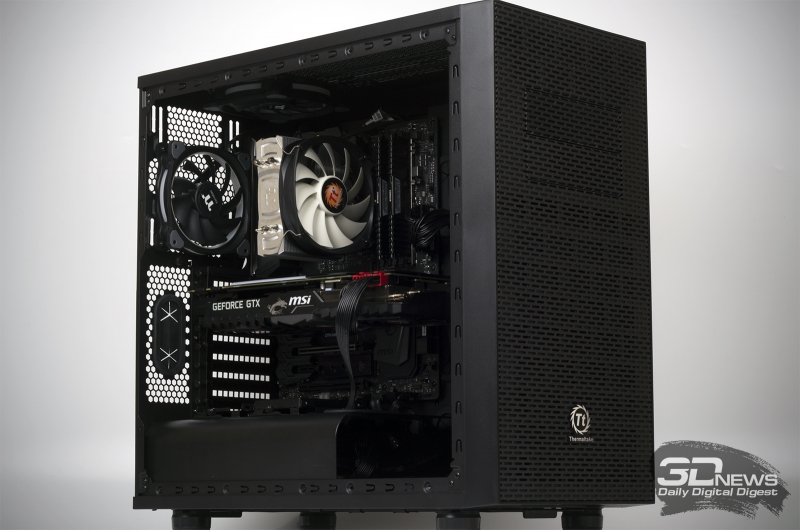
Предупреждаю сразу, что эксперимент проводился на базе одной типовой сборки с использованием материнской платы ATX и корпуса форм-фактора Midi-Tower. Представленный в статье вариант считается наиболее распространенным, хотя все мы прекрасно знаем, что компьютеры бывают разными, а потому системы с одинаковым уровнем быстродействия могут быть собраны десятками (если не сотнями) различных способов. Именно поэтому приведенные результаты актуальны исключительно для рассмотренной конфигурации. Судите сами: компьютерные корпусы даже в рамках одного форм-фактора имеют разные объем и количество посадочных мест под установку вентиляторов, а видеокарты даже с использованием одного и того же GPU собраны на печатных платах разной длины и оснащены кулерами с разным числом теплотрубок и вентиляторов. И все же определенные выводы наш небольшой эксперимент сделать вполне позволит.
⇡#Современный системный блок
В интернете можно найти большое количество статей про организацию охлаждения в системном блоке, но многие из них написаны в те далекие времена, когда стандартными (типовыми, классическими и так далее) считались компьютеры с верхним расположением блока питания и большим количеством корзин для 3,5- и 5,25-дюймовых устройств. Что ж, за последнее время стандарты заметно изменились. Данный факт наглядно показан в статье «Компьютер, который вы могли собрать, но пожалели денег, — лучшие корпуса, БП и охлаждение 2017 года». Тенденции, если я ничего не путаю, по преображению стандартных Tower-корпусов начали прослеживаться еще в 2014 году, но только теперь они стали массовым явлением.
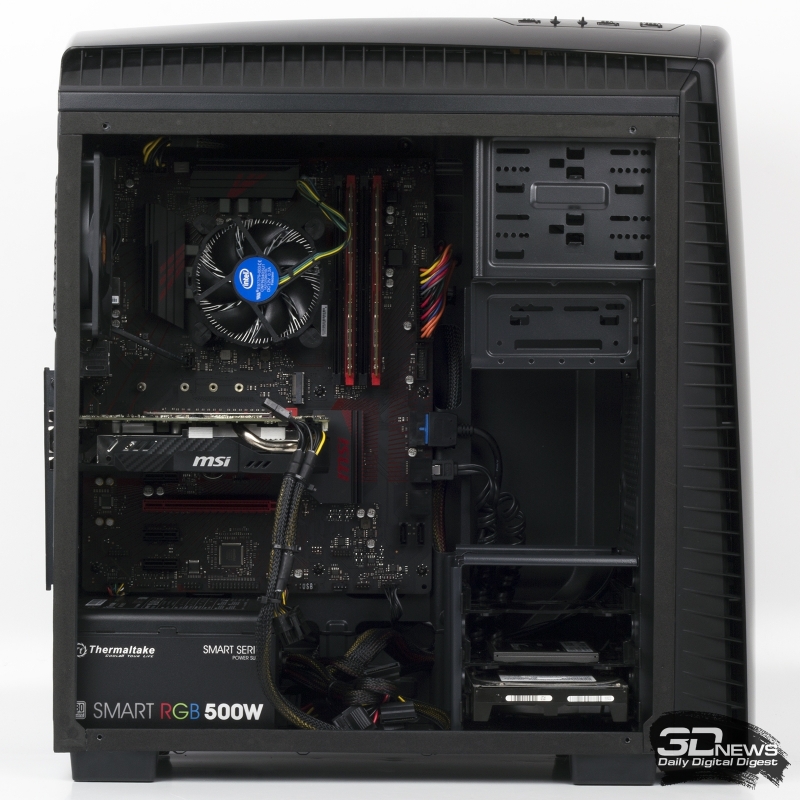
Пример сборки в корпусе Thermaltake Versa N27
Так, компьютерный корпус с посадочным местом под установку блока питания в верхней части в 2018 году можно смело называть диковинкой. Обычно такие устройства расположены в ценовом диапазоне до 2 000 рублей. В большинстве остальных Tower-корпусов PSU крепится снизу, к тому же в последнее время его вовсе прячут за декоративной заслонкой. Туда же, под импровизированную шторку, иногда помещают корзину для жестких дисков. Например, в последних пяти обзорах на момент написания статьи на нашем сайте были рассмотрены именно такие модели.
На мой взгляд, в первую очередь производители корпусов поступают таким образом исходя из эстетических соображений, потому что применение забрала, скрывающего блок питания, неиспользуемые провода и HDD, при наличии окошка на боковой стенке делает систему заметно симпатичнее. К тому же в ПК с таким корпусом можно смело устанавливать немодульный блок питания, так как незадействованные кабели никак не скажутся на внешнем виде. А еще шторка четко отделяет блок питания от остальных комплектующих, что, в свою очередь, хорошо сказывается на его охлаждении. Как видите, мы наблюдаем сплошные плюсы.
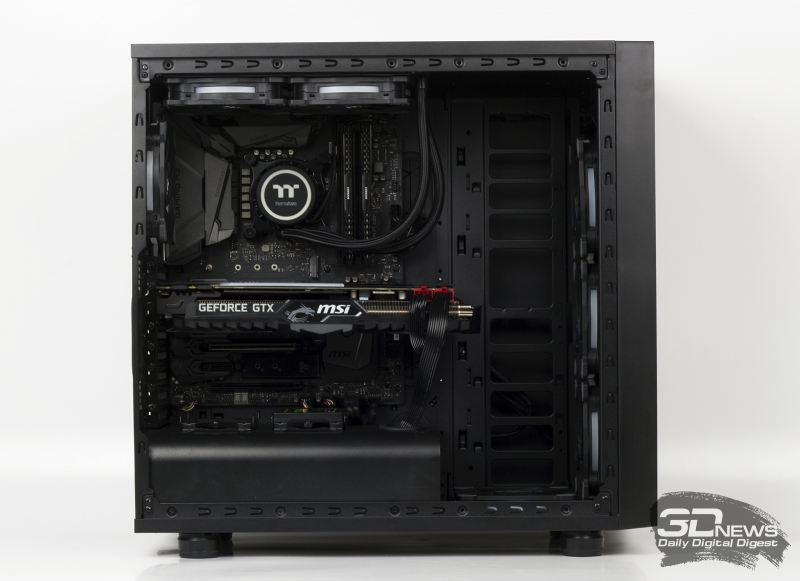
Пример сборки в корпусе Thermaltake Core X31
Размеры Tower-корпусов за последнее время изменились несильно, однако, несомненно, внутренняя «перестройка» была спровоцирована в том числе и сменой приоритетов пользователей. Люди практически не пользуются оптическими приводами, а потому необходимости в 5,25-дюймовых отсеках в корпусе нет. В системные блоки все чаще устанавливают компактные твердотельные накопители — SSD форм-фактора M.2 вовсе не нуждаются в каких-либо корзинах. С учетом большой популярности онлайн-сервисов и облачных хранилищ нет необходимости устанавливать в ПК большое количество жестких дисков, поэтому один-два винчестера вполне можно закрепить на заградительной стенке корпуса. Наконец, все больше производителей железа выпускают яркие, эффектные комплектующие с подсветкой. Такая тенденция может не нравиться, она может бесить и раздражать, однако все больше производителей корпусов выпускают все больше оригинальных красочных моделей с окошком на боковой стенке.
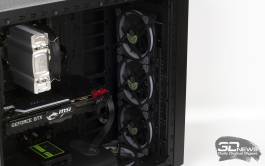
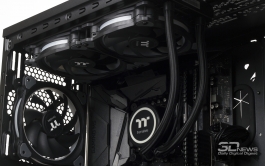
Все перечисленные выше конструктивные особенности новой «классики» позволили, во-первых, аккуратно укладывать провода и шлейфы, что способствует лучшей циркуляции воздуха внутри корпуса и меньшему накоплению пыли. Во-вторых, отсутствие корзин для 3,5- и 5,25-дюймовых устройств увеличивает свободное пространство внутри корпуса. По этой же причине мы можем установить большее число вентиляторов, которые будут работать эффективнее. Собственно говоря, именно это и наблюдается в современных устройствах, так как даже в корпусах форм-фактора mini-Tower, поддерживающих установку только mini-ITX-материнских плат, можно закрепить на передней панели минимум два 120-мм вентилятора. Корпуса midi-Tower и full-Tower позволяют инсталлировать три, иногда четыре вентилятора на передней панели и столько же — на верхней стенке.
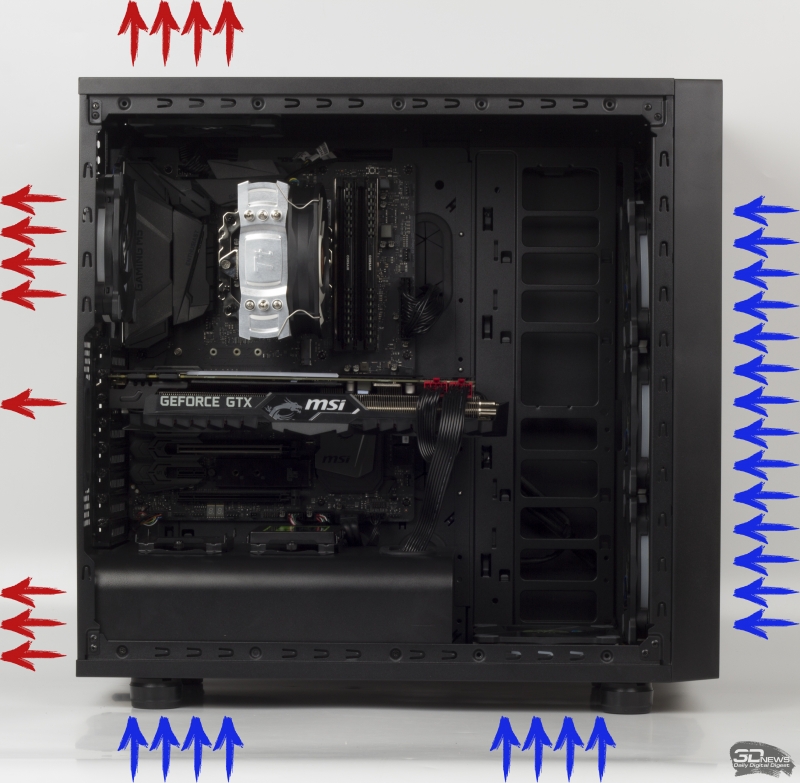
Примитивная иллюстрация перемещения воздушных потоков в современном Tower-корпусе
На фотографии выше показана сборка в midi-Tower-корпусе Thermaltake Core X31. Это устройство позволяет установить три вентилятора (как 120-мм, так и 140-мм) спереди, три вентилятора сверху, один снизу и один сзади. Следовательно, сборщик может полностью управлять воздушными потоками, наблюдаемыми в системном блоке. С учетом традиционной установки комплектующих и стандартного расположения самого корпуса (на столе рядом с монитором и пользователем; под столом) принято, что вентиляторы, установленные на передней и нижней панелях, засасывают воздух, а «карлсоны», закрепленные на верхней и задней стенках, выдувают его. Иллюстрация, приведенная выше, является примитивной, потому что, на самом деле, вариантов забора и выдува воздуха в корпусах может быть масса. Так, потоки «пробираются» сквозь отверстия в заглушках PCI Express, через прокладки на заградительной стенке, а также через крошечные щели в стыках сопряженных панелей.
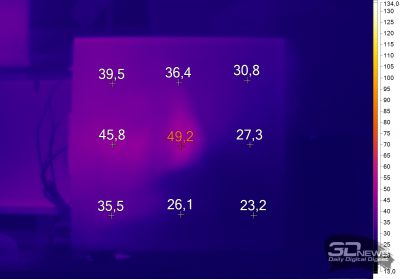
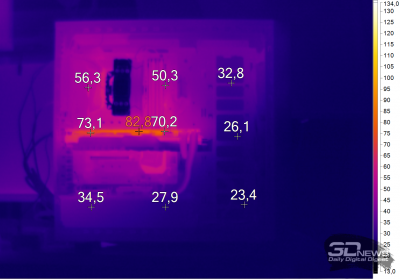
Нагрев комплектующих в корпусе при отсутствии вентиляторов
Для большей наглядности приведу несколько снимков, сделанных промышленным тепловизором. Отчетливо видно, что при отсутствии корпусных вентиляторов нагретый воздух занимает большую часть внутреннего объема корпуса. В системе применяется процессорный кулер башенного типа, поэтому какой-никакой выдув все же присутствует. Огромную роль здесь играет общий объем Thermaltake Core X31, так как в более компактном корпусе температуры оказались бы заметно выше — это очевидный факт.
При установке одного вентилятора, работающего на вдув, на переднюю панель и одного вентилятора, работающего на выдув, на заднюю системам охлаждения процессора и видеокарты становится заметно легче выполнять свои непосредственные обязанности. Так, подсистема питания графического ускорителя теперь холоднее на 10 градусов Цельсия. Остальным компонентам блока тоже стало заметно комфортнее.
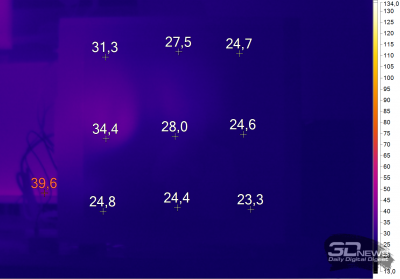
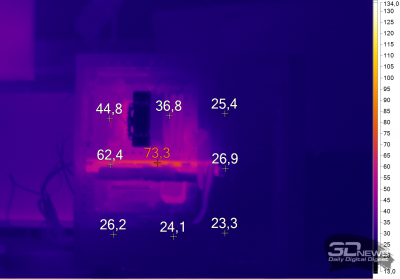
Нагрев комплектующих в корпусе при работе всех вентиляторов
Одного этого примера уже достаточно для констатации очевидной вещи: любая игровая система в Tower-корпусе должна оснащаться вентиляторами. Осталось только определить верное их количество, а также разобраться с правильным расположением этих элементов ПК. Чем мы и займемся далее.
⇡#История одного игрового ПК
Напомню, все эксперименты проводились с типовым игровым системным блоком, собранным в корпусе форм-фактора Midi-Tower. Использование других устройств может повлиять – и, уверен, повлияет – на итоговые результаты. В некоторых случаях — незначительно, в других — кардинально. По мере повествования я постараюсь осветить те или иные моменты, основываясь в том числе и на собственном опыте.
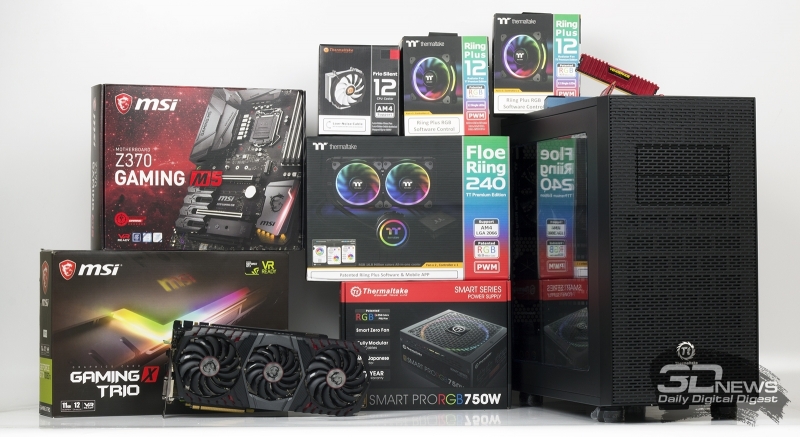
Для проведения этого эксперимента я обратился за помощью к компаниям MSI и Thermaltake, которые любезно предоставили часть комплектующих на тест. Система получилась следующей:
- Центральный процессор Intel Core i7-8700K, 6 ядер и 12 потоков, 3,7 (4,7) ГГц.
- Процессорное охлаждение Thermaltake Frio Silent 12.
- Оперативная память Corsair CMK16GX4M2A2666C16, 16 Гбайт, DDR4-2666.
- Материнская плата MSI Z370 GAMING M5.
- Накопители Western Digital WD10EFRX, Western Digital WDS100T1B0A и Team Group T-FORCE CARDEA.
- Видеокарта MSI GeForce GTX 1080 Ti GAMING X TRIO, 11 Гбайт GDDR5X.
- Корпус Thermaltake Core X31.
- Корпусные вентиляторы Thermaltake Riing Plus 12 RGB Radiator Fan TT Premium Edition, два комплекта по три штуки.
- Блок питания Thermaltake Smart Pro RGB 750W Bronze, 750 Вт.
По факту мы имеем дело с одним из вариантов сборки, которую я называю максимальной. Она, а также другие системы рассматриваются в рубрике «Компьютер месяца».
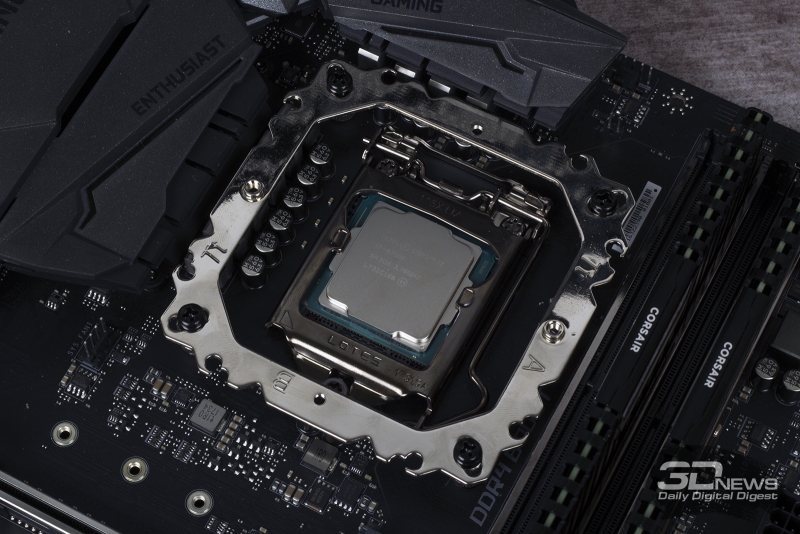
Intel Core i7-8700K
Важной «деталью» системного блока стал центральный процессор Core i7-8700K. Подробный обзор этого шестиядерника находится здесь, поэтому не буду лишний раз повторяться. Отмечу только, что охлаждение флагмана для платформы LGA1151-v2 является непростой задачей даже для самых эффективных кулеров и систем жидкостного охлаждения.
В систему было установлено 16 Гбайт оперативной памяти стандарта DDR4-2666. Операционная система Windows 10 была записана на твердотельный накопитель Western Digital WDS100T1B0A. С обзором этого SSD вы можете познакомиться здесь.
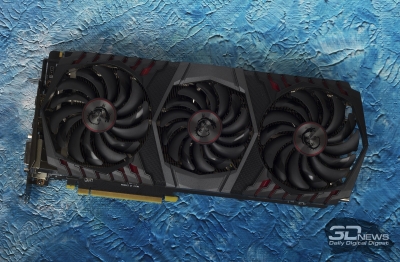
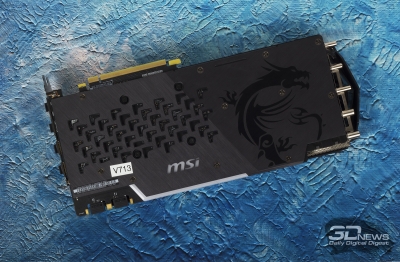
MSI GeForce GTX 1080 Ti GAMING X TRIO
Видеокарта MSI GeForce GTX 1080 Ti GAMING X TRIO, как видно из названия, оснащена кулером TRI-FROZR с тремя вентиляторами TORX 2.0. По данным производителя, эти крыльчатки создают на 22 % более мощный воздушный поток, оставаясь при этом практически бесшумными. Низкая громкость, как говорится на официальном сайте MSI, обеспечивается в том числе и за счет использования двухрядных подшипников. Отмечу, что радиатор системы охлаждения состоит из шести массивных теплотрубок, а его ребра выполнены в виде волн. По данным производителя, такая конструкция увеличивает общую площадь рассеивания на 10 %. Радиатор соприкасается в том числе и с элементами подсистемы питания. Чипы памяти MSI GeForce GTX 1080 Ti GAMING X TRIO дополнительно охлаждаются специальной пластиной.
Вентиляторы ускорителя начинают вращаться только в тот момент, когда температура чипа достигает 60 градусов Цельсия. На открытом стенде максимальная температура GPU составила всего 67 градусов Цельсия. При этом вентиляторы системы охлаждения раскручивались максимум на 47 % — это примерно 1250 оборотов в минуту. Реальная частота GPU в режиме по умолчанию стабильно держалась на уровне 1962 МГц. Как видите, MSI GeForce GTX 1080 Ti GAMING X TRIO имеет приличный фабричный разгон.
Адаптер оснащен массивным бекплейтом, увеличивающим жесткость конструкции. Задняя сторона видеокарты имеет L-образную полосу со встроенной светодиодной подсветкой Mystic Light. Пользователь при помощи одноименного приложения может отдельно настроить три зоны свечения. К тому же вентиляторы обрамлены двумя рядами симметричных огней в форме драконьих когтей.
Согласно техническим характеристикам, MSI GeForce GTX 1080 Ti GAMING X TRIO имеет три режима работы: Silent Mode — 1480 (1582) МГц по ядру и 11016 МГц по памяти; Gaming Mode — 1544 (1657) по ядру и 11016 МГц по памяти; OC Mode — 1569 (1683) МГц по ядру и 11124 МГц по памяти. По умолчанию у видеокарты активирован игровой режим.
С уровнем производительности референсной GeForce GTX 1080 Ti вы можете познакомиться в этой статье. А еще на нашем сайте выходил обзор MSI GeForce GTX 1080 Ti Lightning Z. Этот графический адаптер тоже оснащен системой охлаждения TRI-FROZR.
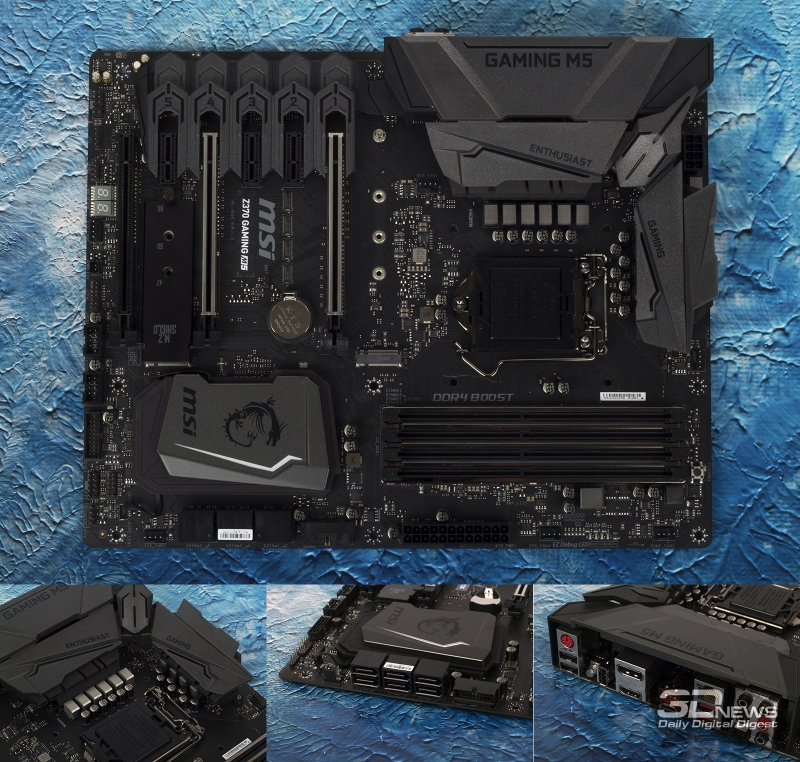
MSI Z370 GAMING M5
В основе сборки лежит материнская плата MSI Z370 GAMING M5 форм-фактора ATX. Это слегка видоизмененная версия платы MSI Z270 GAMING M5, обзор которой вышел на нашем сайте прошлой весной. Устройство отлично подойдет для разгоняемых K-процессоров Coffee Lake, так как конвертер питания с цифровым управлением Digitall Power состоит из пяти двойных фаз, реализованных по схеме 4+1. Четыре канала отвечают непосредственно за работу CPU, еще один — за встроенную графику.
Все компоненты цепей питания соответствуют стандарту Military Class 6 — это касается как дросселей с титановым сердечником, так и конденсаторов Dark CAP с не менее чем десятилетним сроком службы, а также энергоэффективных катушек Dark Choke. А еще слоты DIMM для установки оперативной памяти и PEG-порты для установки видеокарт облачены в металлизированный корпус Steel Armor, а также имеют дополнительные точки пайки на обратной стороне платы. Для ОЗУ применена дополнительная изоляция дорожек, а каждый канал памяти разведен в своем слое текстолита, что, по заявлению производителя, позволяет добиться более «чистого» сигнала и увеличить стабильность разгона модулей DDR4.
Из полезного отмечу наличие сразу двух разъемов формата M.2, которые поддерживают установку накопителей PCI Express и SATA 6 Гбит/с. В верхний порт можно установить SSD длиной до 110 мм, в нижний — до 80 мм. Второй порт дополнительно оснащен металлическим радиатором M.2 Shield, который контактирует с накопителем при помощи термопрокладки.
За проводное соединение в MSI Z370 GAMING M5 отвечает гигабитный контроллер Killer E2500, а за звук — чип Realtek 1220. Звуковой тракт Audio Boost 4 получил конденсаторы Chemi-Con, спаренный усилитель для наушников с сопротивлением до 600 Ом, фронтальный выделенный аудиовыход и позолоченные аудиоразъемы. Все компоненты звуковой зоны изолированы от остальных элементов платы токонепроводящей полосой с подсветкой.
Подсветка материнской платы Mystic Light поддерживает 16,8 млн цветов и работает в 17 режимах. К материнской плате можно подключить RGB-ленту, соответствующий 4-пиновый разъем распаян в нижней части платы. Кстати, в комплекте с устройством идет 800-мм удлинитель со сплиттером для подключения дополнительной светодиодной ленты.
Плата оснащена шестью 4-контактными разъемами для подключения вентиляторов. Общее количество подобрано оптимально, расположение — тоже. Порт PUMP_FAN, распаянный рядом с DIMM, поддерживает подключение крыльчаток или помпы с током силой до 2 А. Расположение опять же весьма удачное, так как к этому коннектору просто подключить помпу и от необслуживаемой СЖО, и от кастомной системы, собранной вручную. Система ловко управляет в том числе «карлсонами» с 3-контактным коннектором. Частота регулируется как по количеству оборотов в минуту, так и по напряжению. Есть возможность полной остановки вентиляторов.
Наконец, отмечу еще две очень полезные «фишки» MSI Z370 GAMING M5. Первая — это наличие индикатора POST-сигналов. Вторая — блок светодиодов EZ Debug LED, расположенный рядом с разъемом PUMP_FAN. Он наглядно демонстрирует, на каком этапе происходит загрузка системы: на стадии инициализации процессора, оперативной памяти, видеокарты или накопителя.
Компьютерная помощь на расстоянии!
В какую сторону должен дуть? Правильно организованная вентиляция внутри компьютера – залог его надежной работы. Общая схема направления потоков воздуха в корпусе компьютера:
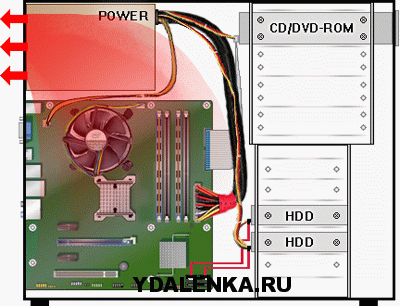
Самый распространенный вариант практически для всех готовых компьютеров – весь горячий воздух выводится вентилятором в блоке питания наружу.
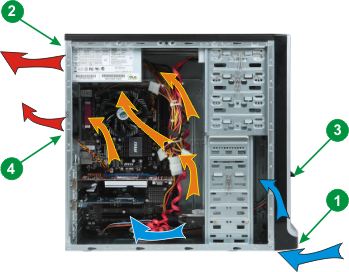
Холодный воздух подается в корпус из передней нижней части (1). Это нужно учитывать и при чистке компьютера от пыли. Нужно обязательно пропылесосить место, где засасывается воздух внутрь компьютера. Воздушный поток постепенно нагреваясь поднимается вверх и в верхней задней части корпуса выдувается через блок питания (2) уже горячий воздух.
В случае большого числа греющихся элементов внутри корпуса (например, мощная видеокарта или несколько видеокарт, большое количество жестких дисков и т.д.) или малого объема свободного пространства внутри корпуса для увеличения воздушного потока и повышения эффективности охлаждения в корпус устанавливают дополнительные вентиляторы. Лучше устанавливать вентиляторы с большим диаметром. Они обеспечивают больший поток воздуха при меньших оборотах, а следовательно эффективнее и тише, чем вентиляторы с меньшим диаметром.
При установке вентиляторов следует учитывать направление, в котором они дуют . Иначе можно не только не улучшить охлаждение компьютера, но и ухудшить его. При большом количестве жестких дисков, либо при наличии дисков, работающих на высоких скоростях (от 7200 об/мин), следует установить дополнительный вентилятор в переднюю часть корпуса (3) так, чтобы он продувал жесткие диски.
При наличии большого количества греющихся элементов (мощная видеокарта, несколько видеокарт, большое количество плат, установленных в компьютер) или при нехватке свободного пространства внутри корпуса рекомендуется установить дополнительный вентилятор в задней верхней части корпуса (4). Этот вентилятор должен выдувать воздух наружу. Таким образом увеличится воздушный поток, проходящий через корпус и охлаждающий все внутренние элементы компьютера. Нельзя устанавливать задний вентилятор так, чтобы он дул внутрь корпуса! Так нарушится нормальная циркуляция внутри ПК. На некоторых корпусах возможно установить вентилятор на боковую крышку. В этом случае вентилятор должен крутиться так, чтобы он всасывал воздух внутрь корпуса. Ни в коем случае нельзя, чтобы он выдувал его наружу, иначе будет недостаточно охлаждаться верхняя часть компьютера, в частности блок питания, материнская плата и процессор .
В какую сторону должен дуть вентилятор на радиаторе видеокарты
Кулер (вентилятор) размещенный на процессоре или видеокарте предназначен для локального охлаждения конкретного элемента. Поэтому здесь не учитывается общая циркуляция воздуха в корпусе. Вентилятор на кулере должен продувать воздух через радиатор, тем самым охлаждая его. То есть вентилятор на кулере процессора должен дуть в сторону процессора (продувать радиатор!).
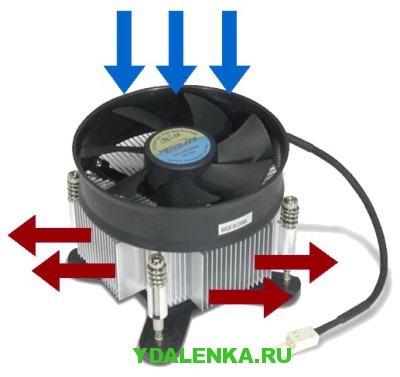
На некоторых моделях кулеров вентилятор устанавливается на вынесенный радиатор. В этом случае лучше его ставить так, чтобы воздушный поток направлялся в строну задней стенки корпуса либо вверх в сторону блока питания.
На простых видеокартах кулер вдувает воздух сверху внутрь на радиатор видеокарты. На большинстве мощных видеокарт кулер представляет из себя радиатор и крыльчатку и гонит его по кругу. В этом случае через одну половину радиатора воздух засасывается, а через другую выдувается.
Компьютерная помощь на расстоянии!
В какую сторону должен дуть? Правильно организованная вентиляция внутри компьютера – залог его надежной работы. Общая схема направления потоков воздуха в корпусе компьютера:
Самый распространенный вариант практически для всех готовых компьютеров – весь горячий воздух выводится вентилятором в блоке питания наружу.
Холодный воздух подается в корпус из передней нижней части (1). Это нужно учитывать и при чистке компьютера от пыли. Нужно обязательно пропылесосить место, где засасывается воздух внутрь компьютера. Воздушный поток постепенно нагреваясь поднимается вверх и в верхней задней части корпуса выдувается через блок питания (2) уже горячий воздух.
В случае большого числа греющихся элементов внутри корпуса (например, мощная видеокарта или несколько видеокарт, большое количество жестких дисков и т.д.) или малого объема свободного пространства внутри корпуса для увеличения воздушного потока и повышения эффективности охлаждения в корпус устанавливают дополнительные вентиляторы. Лучше устанавливать вентиляторы с большим диаметром. Они обеспечивают больший поток воздуха при меньших оборотах, а следовательно эффективнее и тише, чем вентиляторы с меньшим диаметром.
При установке вентиляторов следует учитывать направление, в котором они дуют . Иначе можно не только не улучшить охлаждение компьютера, но и ухудшить его. При большом количестве жестких дисков, либо при наличии дисков, работающих на высоких скоростях (от 7200 об/мин), следует установить дополнительный вентилятор в переднюю часть корпуса (3) так, чтобы он продувал жесткие диски.
При наличии большого количества греющихся элементов (мощная видеокарта, несколько видеокарт, большое количество плат, установленных в компьютер) или при нехватке свободного пространства внутри корпуса рекомендуется установить дополнительный вентилятор в задней верхней части корпуса (4). Этот вентилятор должен выдувать воздух наружу. Таким образом увеличится воздушный поток, проходящий через корпус и охлаждающий все внутренние элементы компьютера. Нельзя устанавливать задний вентилятор так, чтобы он дул внутрь корпуса! Так нарушится нормальная циркуляция внутри ПК. На некоторых корпусах возможно установить вентилятор на боковую крышку. В этом случае вентилятор должен крутиться так, чтобы он всасывал воздух внутрь корпуса. Ни в коем случае нельзя, чтобы он выдувал его наружу, иначе будет недостаточно охлаждаться верхняя часть компьютера, в частности блок питания, материнская плата и процессор .
В какую сторону должен дуть вентилятор на радиаторе видеокарты
Кулер (вентилятор) размещенный на процессоре или видеокарте предназначен для локального охлаждения конкретного элемента. Поэтому здесь не учитывается общая циркуляция воздуха в корпусе. Вентилятор на кулере должен продувать воздух через радиатор, тем самым охлаждая его. То есть вентилятор на кулере процессора должен дуть в сторону процессора (продувать радиатор!).
На некоторых моделях кулеров вентилятор устанавливается на вынесенный радиатор. В этом случае лучше его ставить так, чтобы воздушный поток направлялся в строну задней стенки корпуса либо вверх в сторону блока питания.
На простых видеокартах кулер вдувает воздух сверху внутрь на радиатор видеокарты. На большинстве мощных видеокарт кулер представляет из себя радиатор и крыльчатку и гонит его по кругу. В этом случае через одну половину радиатора воздух засасывается, а через другую выдувается.


